
Довідка
Як користуватися BotPlatformUA
Повна інструкція до кабінету: від реєстрації й першого агента до каналів, CRM, розсилок і команди. Оновлено 12 листопада 2026 р.
Завантажити PDF1.Початок роботи
Реєстрація, перший AI-агент і перший канал. Базовий запуск займає 15–30 хвилин.
Реєстрація
- 1Відкрийте botplatform.com.ua і натисніть «Почати безкоштовно».
- 2Вкажіть ваше ім'я, назву компанії, email і пароль (мінімум 8 символів).
- 3Натисніть «Створити акаунт». Банківська картка не потрібна: акаунт стартує на безкоштовному тарифі.
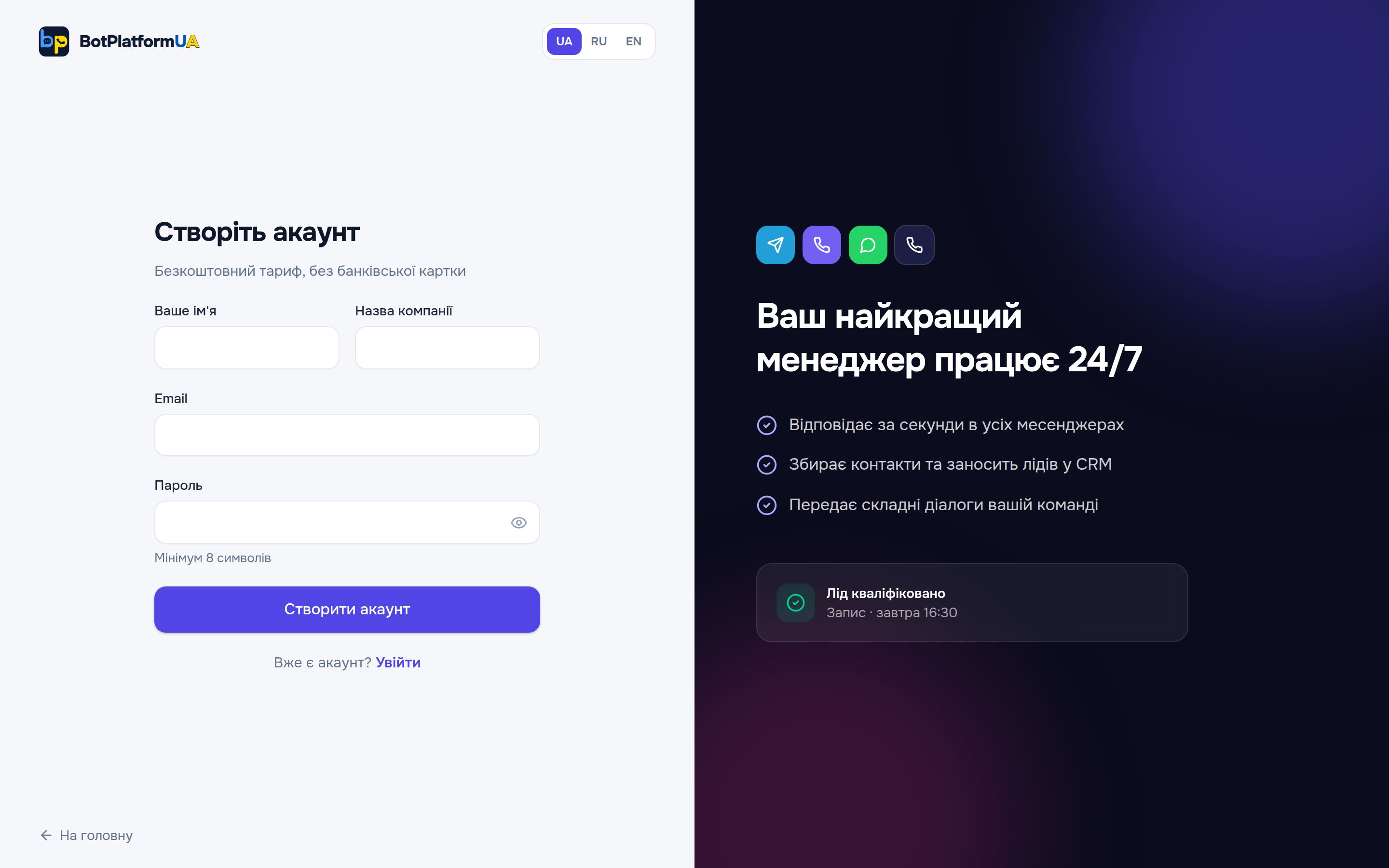
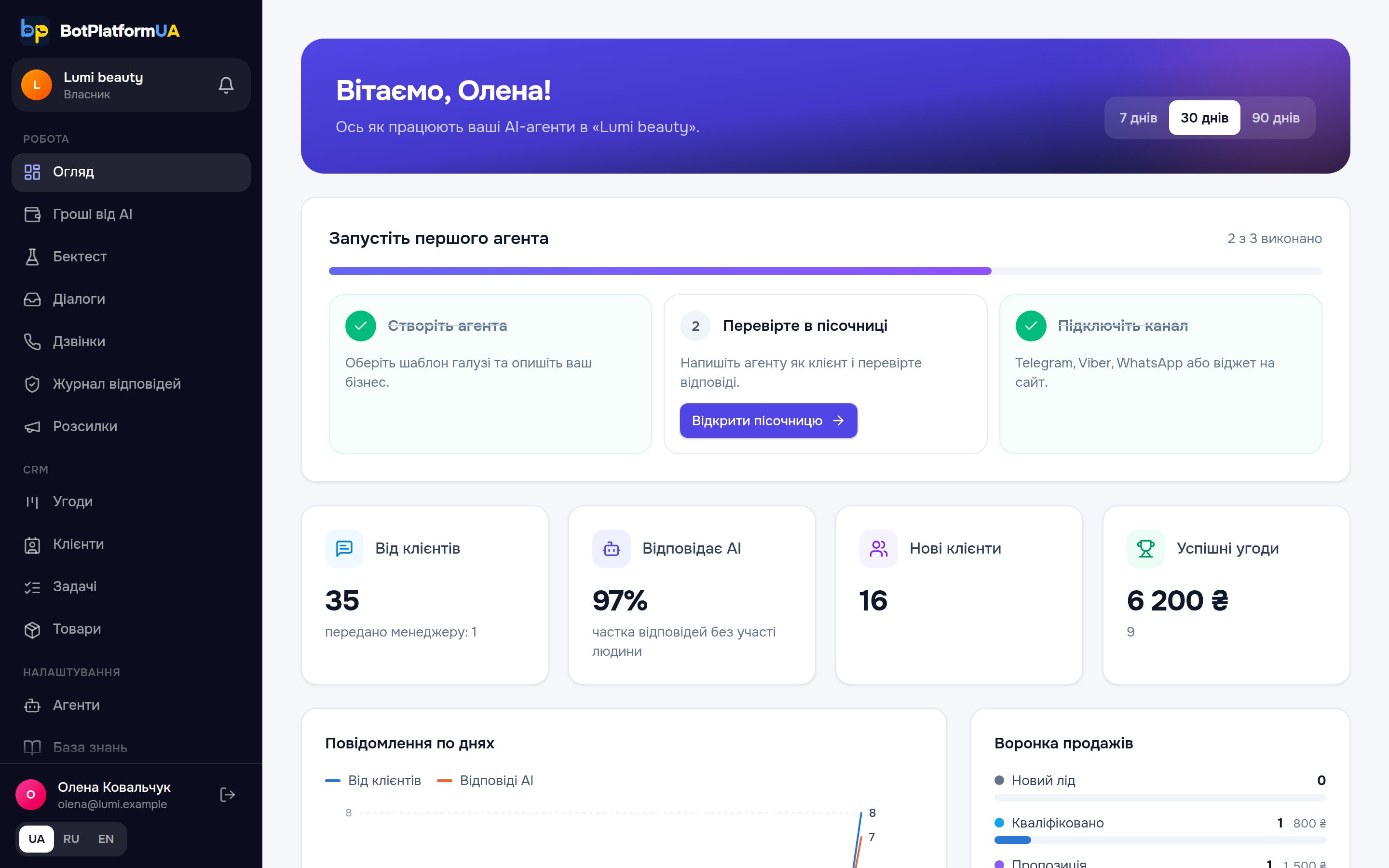
Після реєстрації ви потрапляєте в кабінет на сторінку «Огляд». Там є список «Запустіть першого агента» з трьох кроків: створити агента, перевірити його в пісочниці й підключити канал.
Створення першого агента
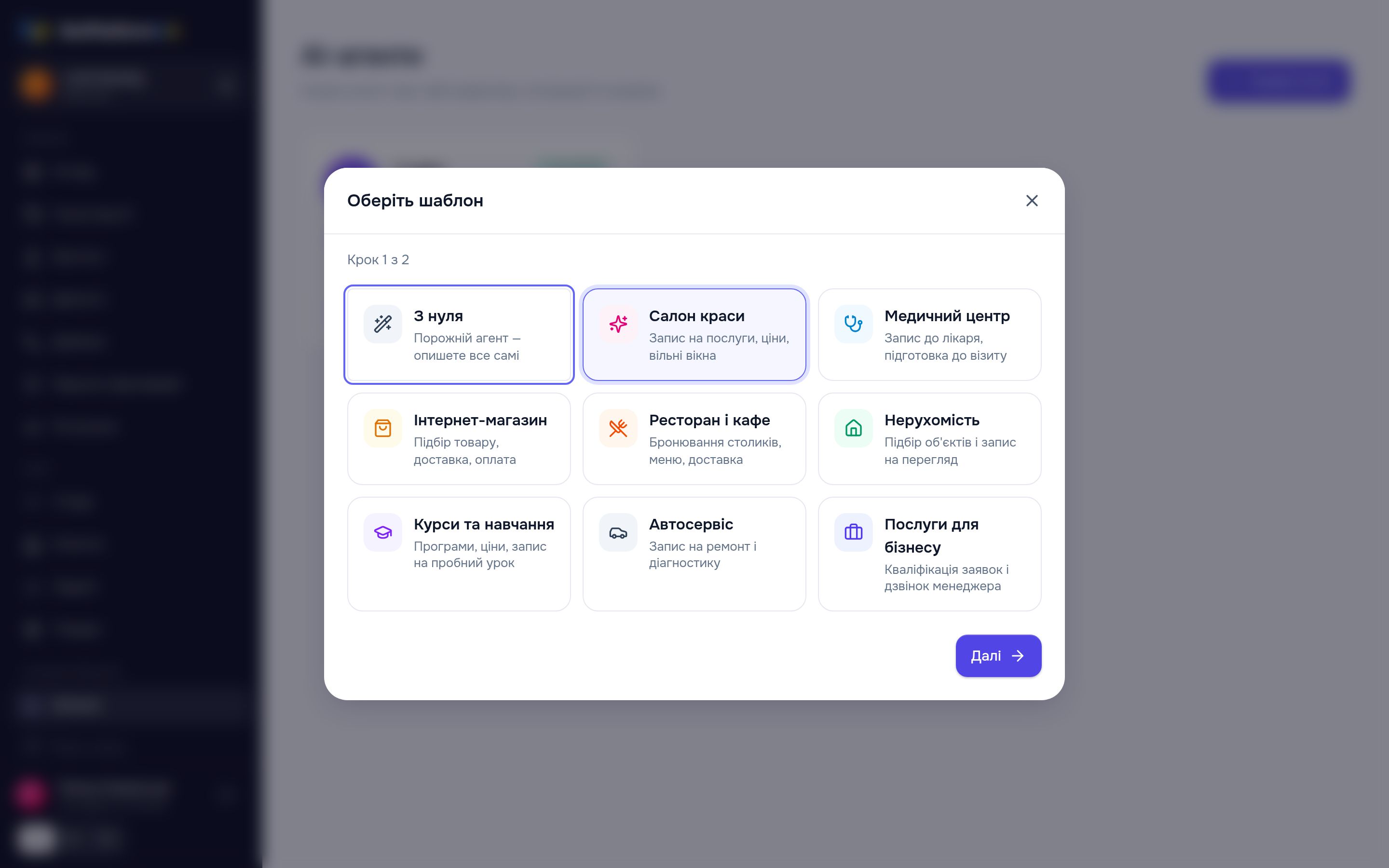
- 1Відкрийте «Агенти» в меню зліва й натисніть «Новий агент».
- 2Крок 1: оберіть шаблон галузі: «Салон краси», «Медичний центр», «Інтернет-магазин», «Ресторан і кафе», «Нерухомість», «Курси та навчання», «Автосервіс», «Послуги для бізнесу» або «З нуля». Шаблон заповнює інструкції, поля для збору даних і правила передачі менеджеру під вашу галузь.
- 3Натисніть «Далі».
- 4Крок 2: введіть «Ім'я агента», наприклад «Олена». Так агент представлятиметься клієнтам.
- 5Натисніть «Створити». Відкриється редактор агента.
Що зробити в першу годину
- 1Вкладка «Бізнес»: впишіть назву компанії, сайт, соцмережі й коротко про бізнес. Натисніть «Завантажити сайт і соцмережі в базу знань».
- 2Вкладка «Інструкції»: перевірте текст з шаблону й допишіть ваші ціни, адресу, графік і до чого агент має підводити клієнта (запис, замовлення, дзвінок менеджера).
- 3«База знань»: завантажте прайс, FAQ, умови доставки чи гарантії.
- 4Натисніть «Тест агента» і поставте агенту 5–10 типових питань клієнтів. Виправте інструкції, якщо відповіді неточні.
- 5«Канали»: підключіть канал, куди вам найчастіше пишуть. Найпростіше почати з особистого Telegram через QR-код.
- 6«Команда»: підключіть Telegram-сповіщення, щоб одразу дізнаватися, коли агент передає клієнта людині.
Порада. Не намагайтеся описати все одразу. Запустіть агента з базовими даними, а потім дивіться «Діалоги» і «Журнал відповідей» і доповнюйте базу знань тим, про що клієнти питають насправді.
2.Кабінет і сторінка «Огляд»
Як влаштоване меню, що показує головна сторінка, як змінити мову й працювати з телефона.
Меню
Меню зліва поділене на три групи:
- «Робота»: «Огляд», «Гроші від AI», «Бектест», «Діалоги», «Дзвінки», «Журнал відповідей», «Розсилки».
- «CRM»: «Угоди», «Клієнти», «Задачі», «Товари».
- «Налаштування»: «Агенти», «База знань», «Канали», «Інтеграції», «Команда».
Частина розділів («Гроші від AI», «Бектест», «Дзвінки», «Розсилки», «Інтеграції», «Команда») залежить від тарифу: якщо розділу немає в меню, ваш тариф його не включає.
Сторінка «Огляд»
- Ваш тариф і використання за місяць: «AI-повідомлення», «Хвилини дзвінків», «AI-агенти».
- Список першого запуску, поки ви його не пройдете.
- Статистика за період: повідомлення по днях («Від клієнтів» і «Відповіді AI»), частка відповідей без участі людини («Відповідає AI»), «Нові клієнти», «Успішні угоди», «Дзвінки».
- «Воронка продажів» і «Діалоги за каналами» з кількістю переданих менеджеру.
- «Ліміти тарифу»: скільки вже використано.
Сповіщення
Дзвіночок у кабінеті показує нові події: агент передав клієнта менеджеру, клієнт написав у ваш діалог, вам призначили задачу. Там же можна натиснути «Увімкнути сповіщення браузера», щоб отримувати їх навіть коли вкладка згорнута. «Прочитати всі» позначає все прочитаним.
Мова інтерфейсу
Кабінет працює українською, російською та англійською. Мову перемикають кнопками UA / RU / EN (на телефоні вони у верхній панелі). Основна мова — українська. Мова інтерфейсу не впливає на мову агента: агент відповідає мовою клієнта з тих, які ви дозволили в його налаштуваннях.
З телефона
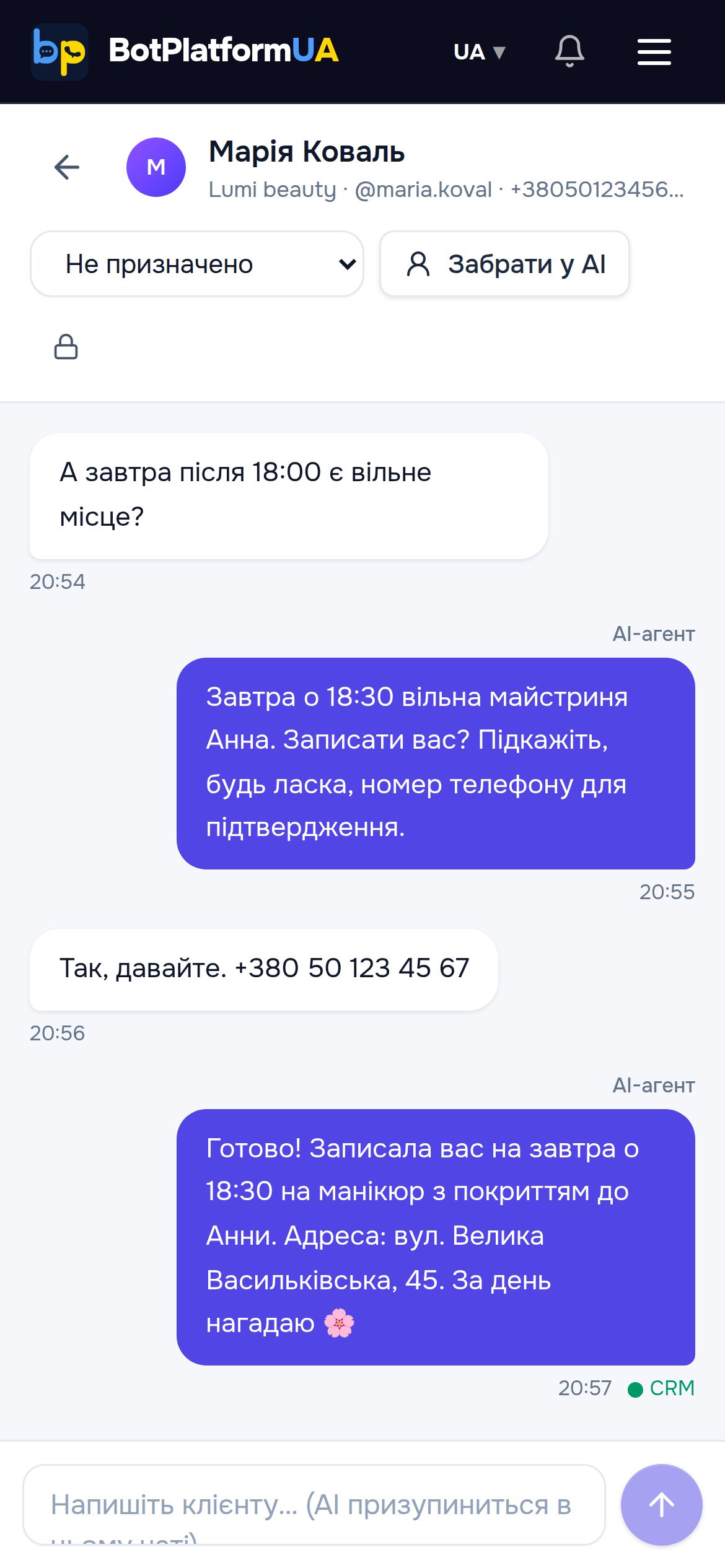
Кабінет повністю працює в браузері телефона. Меню відкривається кнопкою «Меню» вгорі. Зручно відповідати клієнтам у «Діалогах» прямо з телефона.
3.AI-агенти
Агент — це AI-співробітник з вашими інструкціями, базою знань і каналами. Тут описано кожну вкладку редактора агента.
Список агентів — у розділі «Агенти». У кожного агента є кнопки «Відкрити» (редактор) і «Тестувати» (пісочниця). Кількість агентів залежить від тарифу; якщо ліміт вичерпано, ви побачите «Ліміт агентів на вашому тарифі вичерпано».
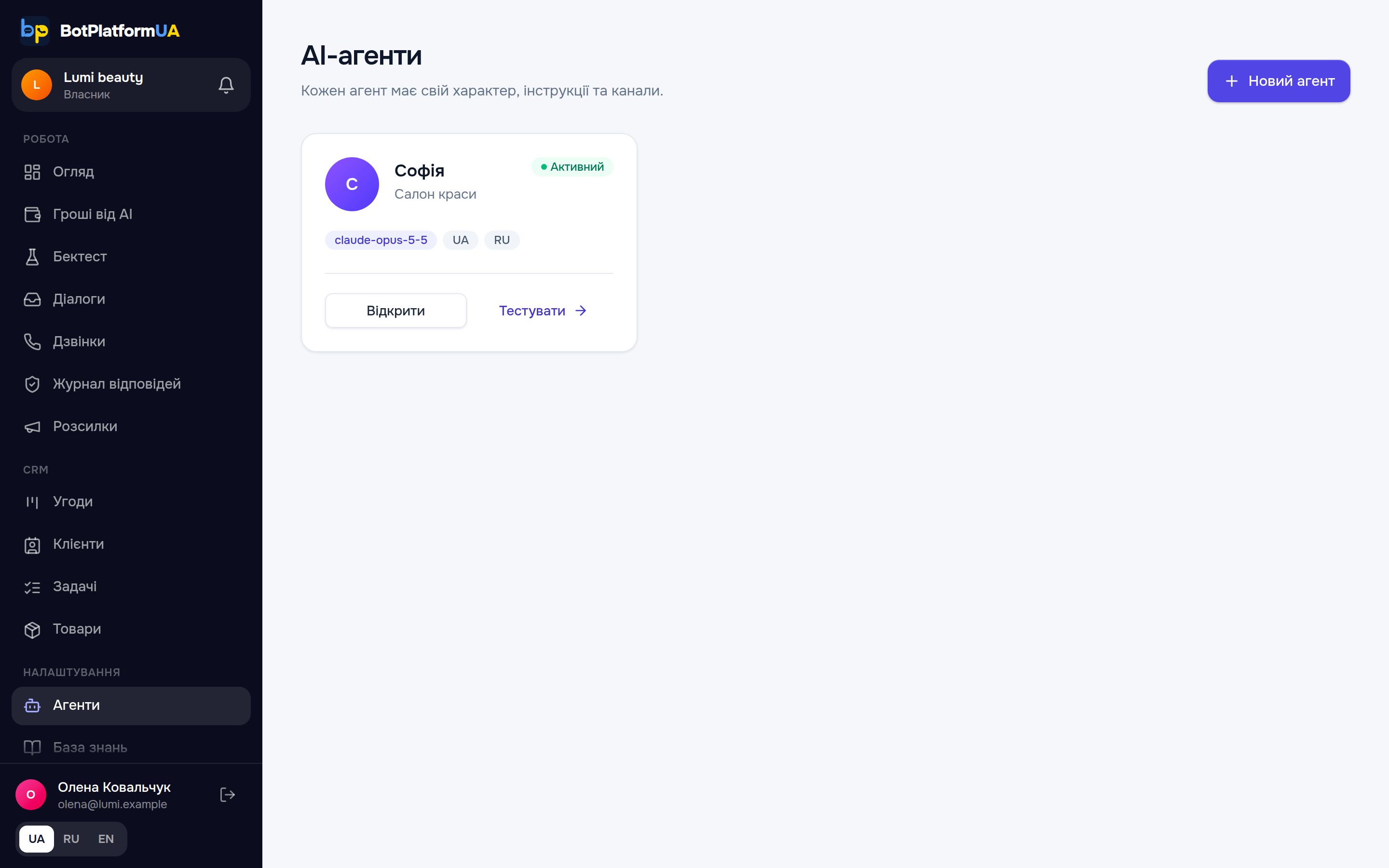
Редактор агента має вкладки зліва. Зміни зберігаються кнопкою «Зберегти»; поки ви не зберегли, показується «Є незбережені зміни». Редагувати агентів можуть лише власник і адміністратори.
Вкладка «Бізнес»
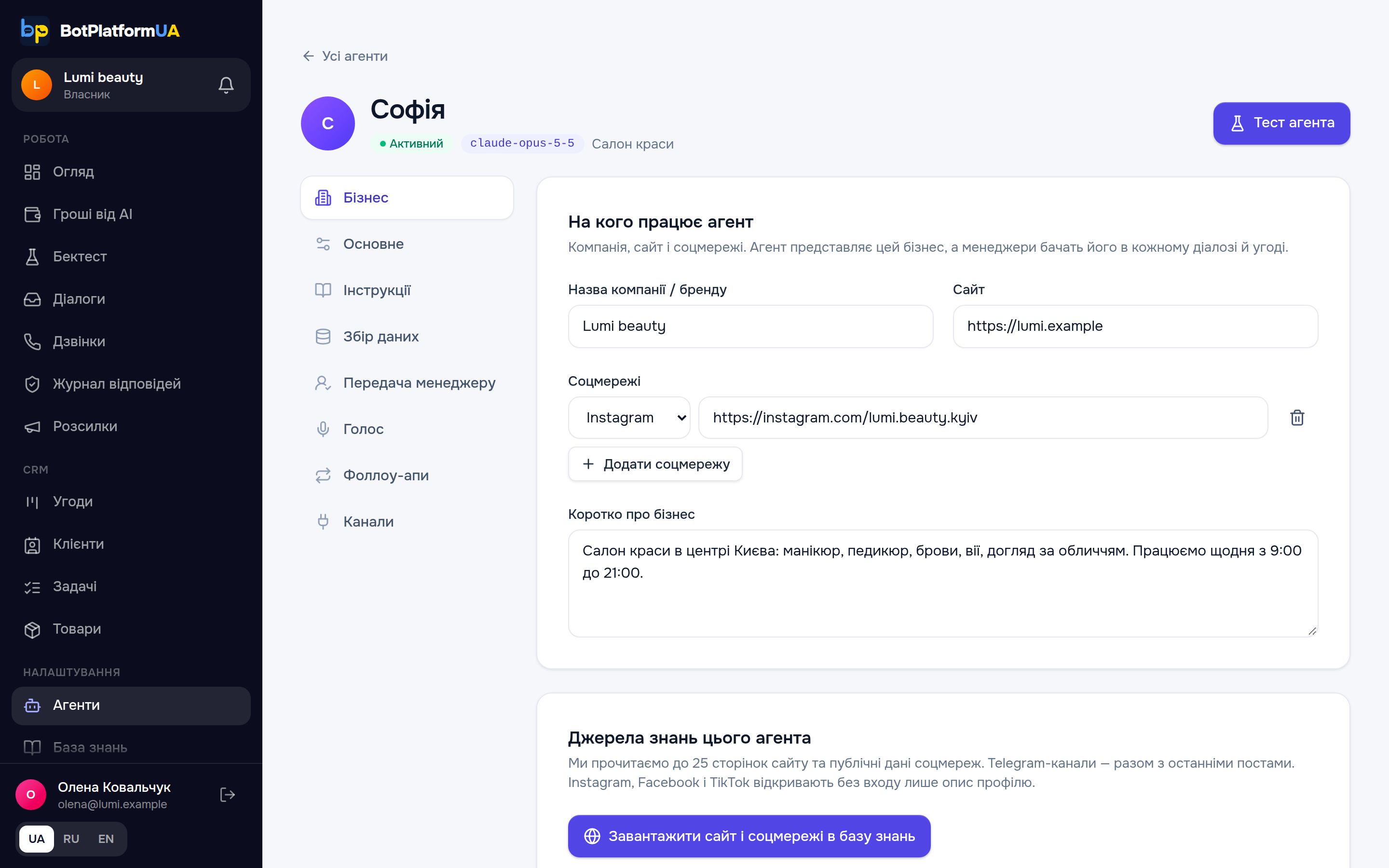
На кого працює агент: «Назва компанії / бренду», «Сайт», «Соцмережі» («Додати соцмережу») і «Коротко про бізнес». Менеджери бачать ці дані в кожному діалозі й угоді, це зручно, якщо у вас кілька бізнесів.
Кнопка «Завантажити сайт і соцмережі в базу знань» читає до 25 сторінок сайту та публічні дані соцмереж. Telegram-канали завантажуються разом з останніми постами. Instagram, Facebook і TikTok без входу віддають лише опис профілю. Перед імпортом збережіть зміни. Завантажене видно внизу в блоці «Джерела знань цього агента».
Вкладка «Основне»
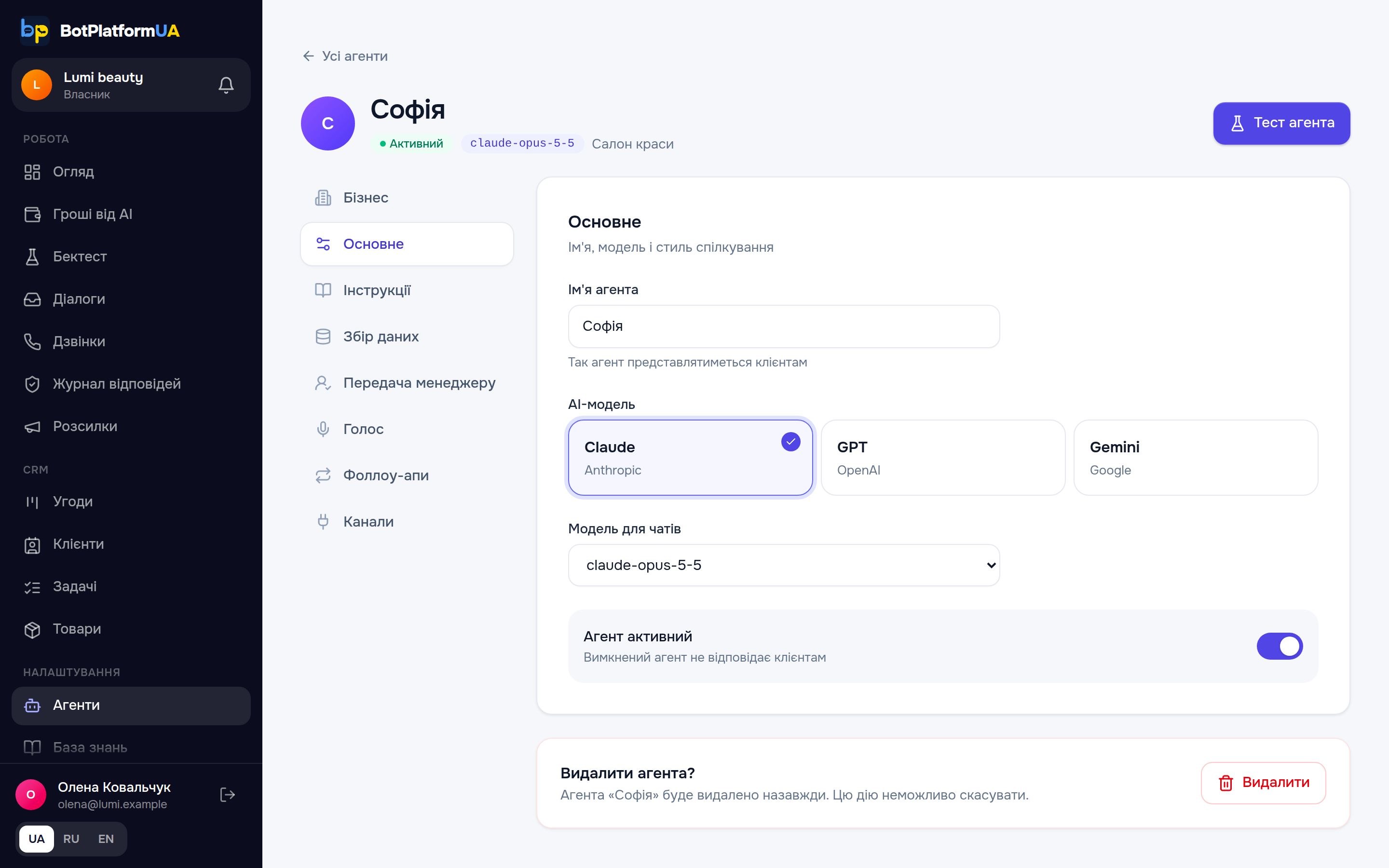
- «Ім'я агента»: як він представляється клієнтам.
- «AI-модель»: Claude (Anthropic), GPT (OpenAI) або Gemini (Google), і «Модель для чатів» — конкретна версія. Якщо не знаєте, що обрати, залиште значення з шаблону.
- «Агент активний»: вимкнений агент не відповідає клієнтам (повідомлення все одно зберігаються в «Діалогах»).
- Видалення агента — назавжди, скасувати неможливо.
Важливо. Якщо під моделлю з'явилося «Ключ … ще не задано — агент не зможе відповідати», оберіть іншу модель або зверніться до адміністратора платформи.
Вкладка «Інструкції»
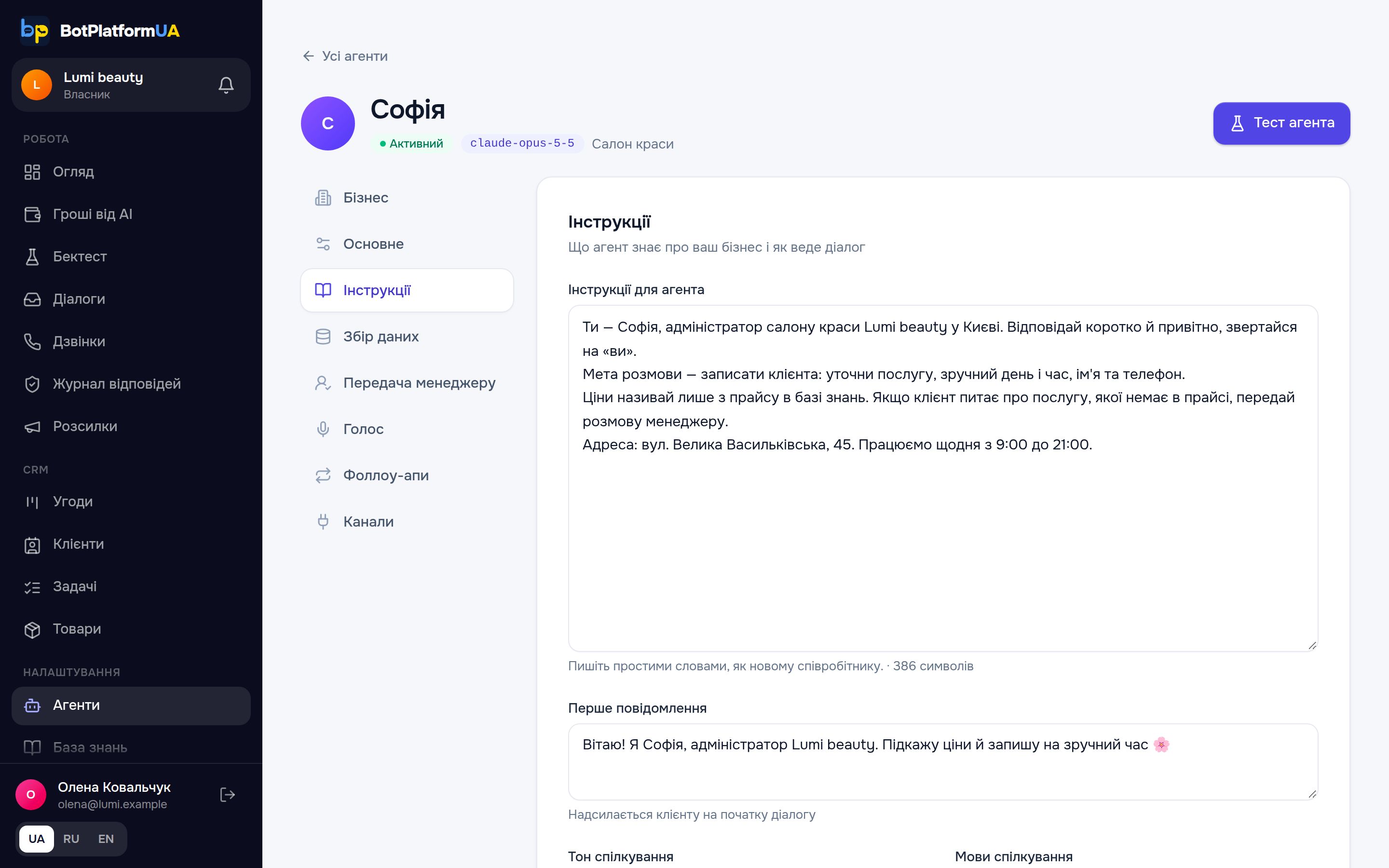
- «Інструкції для агента»: що агент знає про бізнес і як веде діалог. Пишіть простими словами, як новому співробітнику: товари чи послуги, ціни, адреса, графік, до чого підводити клієнта.
- «Перше повідомлення»: вітання, яке клієнт отримує на початку діалогу.
- «Тон спілкування»: «Дружній», «Офіційний», «Експертний» або «Легкий, з емодзі».
- «Мови спілкування»: агент відповідає мовою клієнта з обраних.
Порада. Довгі прайси й FAQ краще класти в «Базу знань» або «Товари», а в інструкції писати правила поведінки: що питати, коли пропонувати запис, чого не обіцяти.
Вкладка «Збір даних»
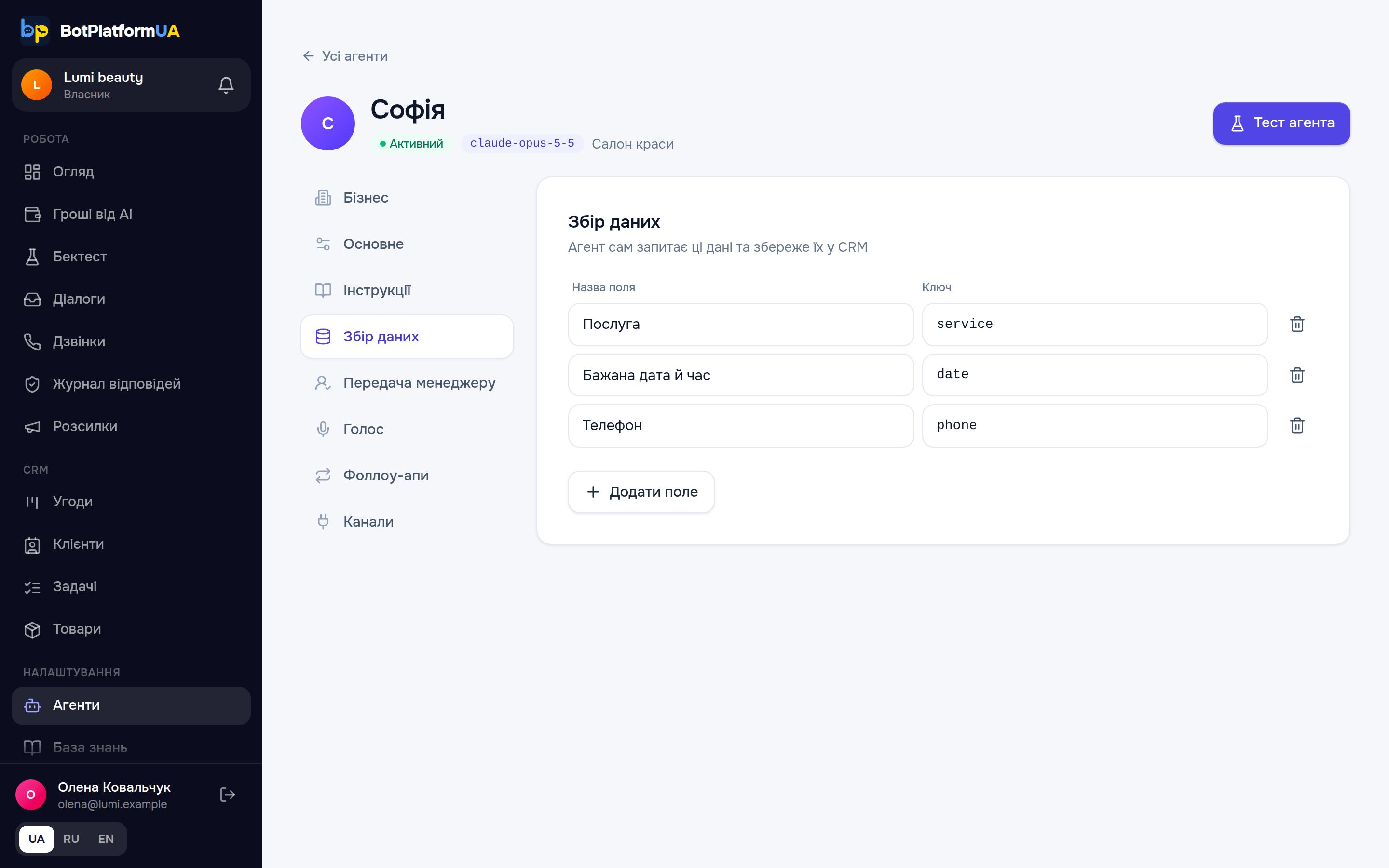
Поля, які агент сам запитає в клієнта й збереже в CRM: наприклад ім'я, телефон, бажана дата, адреса доставки. Натисніть «Додати поле», впишіть «Назва поля» (як бачить людина) і «Ключ» (латиницею, наприклад phone). Зібране з'являється в діалозі в блоці «Зібрані дані» і в угоді.
Вкладка «Передача менеджеру» і безпека відповідей
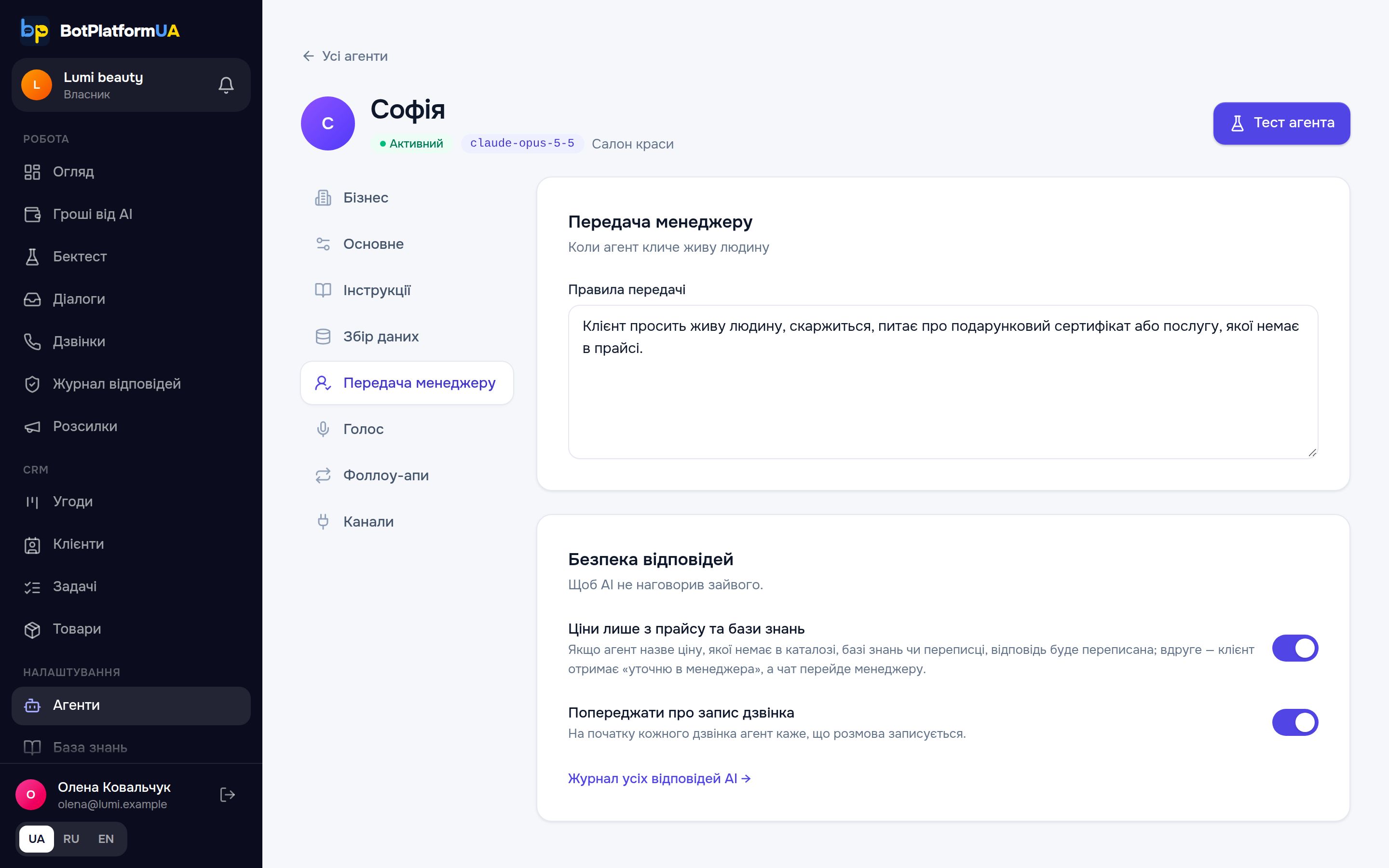
У полі «Правила передачі» опишіть, коли агент кличе живу людину: клієнт просить менеджера, скарга, оптове замовлення, повернення коштів тощо. Коли агент передає діалог, він переходить у режим «Відповідає менеджер», AI у ньому замовкає, а команда отримує сповіщення.
Блок «Безпека відповідей»:
- «Ціни лише з прайсу та бази знань». Якщо агент назве ціну, якої немає в каталозі, базі знань чи переписці, відповідь буде переписана. Якщо й удруге ціна вигадана, клієнт отримає «Точну ціну уточню в менеджера — він напише вам найближчим часом», а чат перейде менеджеру.
- «Попереджати про запис дзвінка»: на початку кожного дзвінка агент каже, що розмова записується.
- Посилання «Журнал усіх відповідей AI» веде в «Журнал відповідей».
Вкладка «Голос»
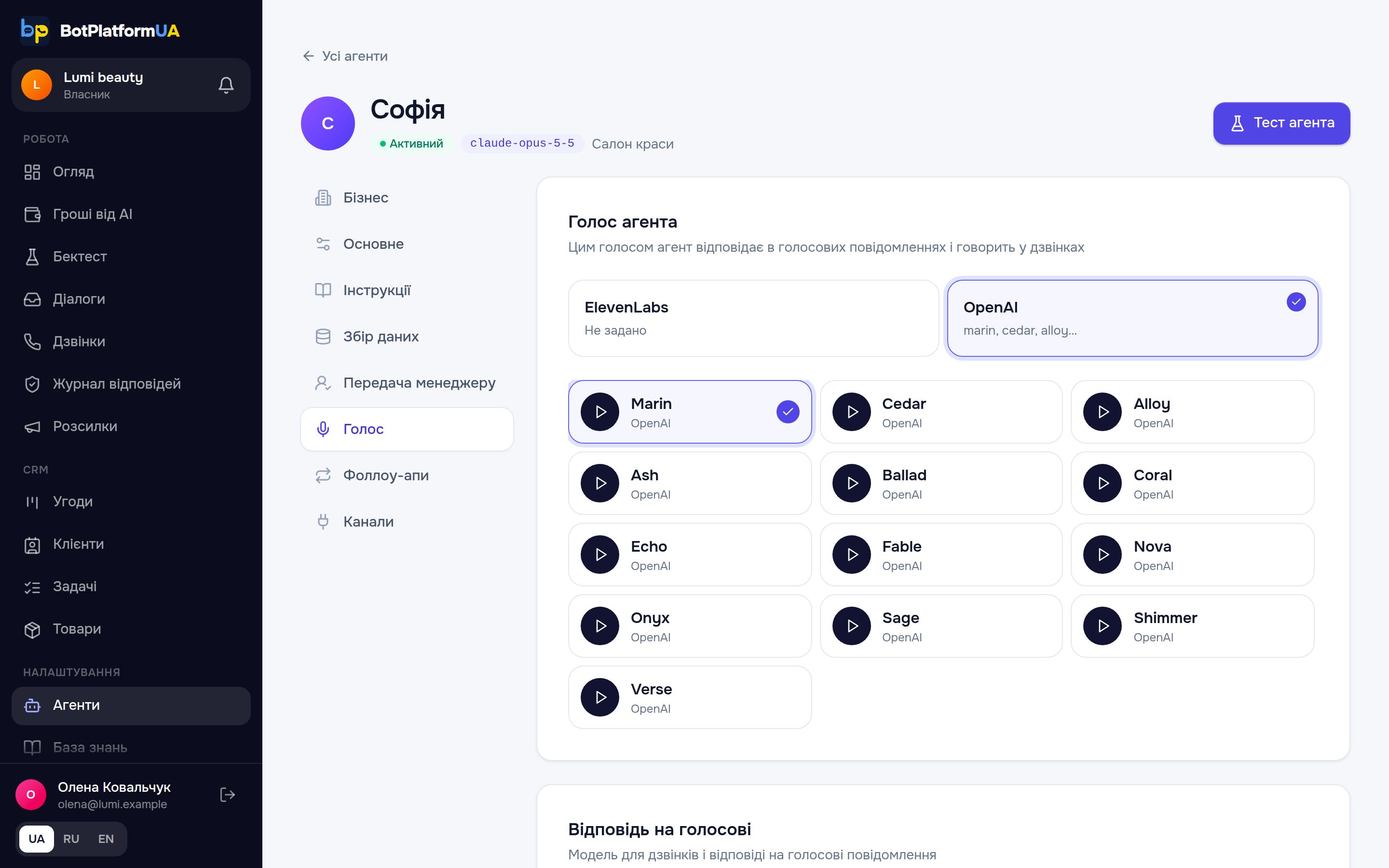
- «Голос агента»: цим голосом агент відповідає голосовими повідомленнями й говорить у дзвінках. Голоси можна прослухати кнопкою «Прослухати». Доступні голоси OpenAI та ElevenLabs (для ElevenLabs потрібен ключ, його додає адміністратор платформи).
- «Відповідь на голосові»: «Як клієнт» (на голосове — голосом, на текст — текстом), «Завжди текстом» або «Завжди голосом».
- «Модель для дзвінків»: модель «мовлення в мовлення» для дзвінків.
Голосові відповіді працюють у Telegram (особистий акаунт і бот) та в особистому WhatsApp і залежать від тарифу. Голосові повідомлення клієнтів агент розпізнає й відповідає на зміст.
Важливо. Голоси з бібліотеки ElevenLabs працюють лише на платному тарифі ElevenLabs. На безкоштовному тарифі ElevenLabs агент говоритиме голосом OpenAI; оберіть стандартний голос ElevenLabs, вони теж говорять українською.
Вкладка «Фоллоу-апи»
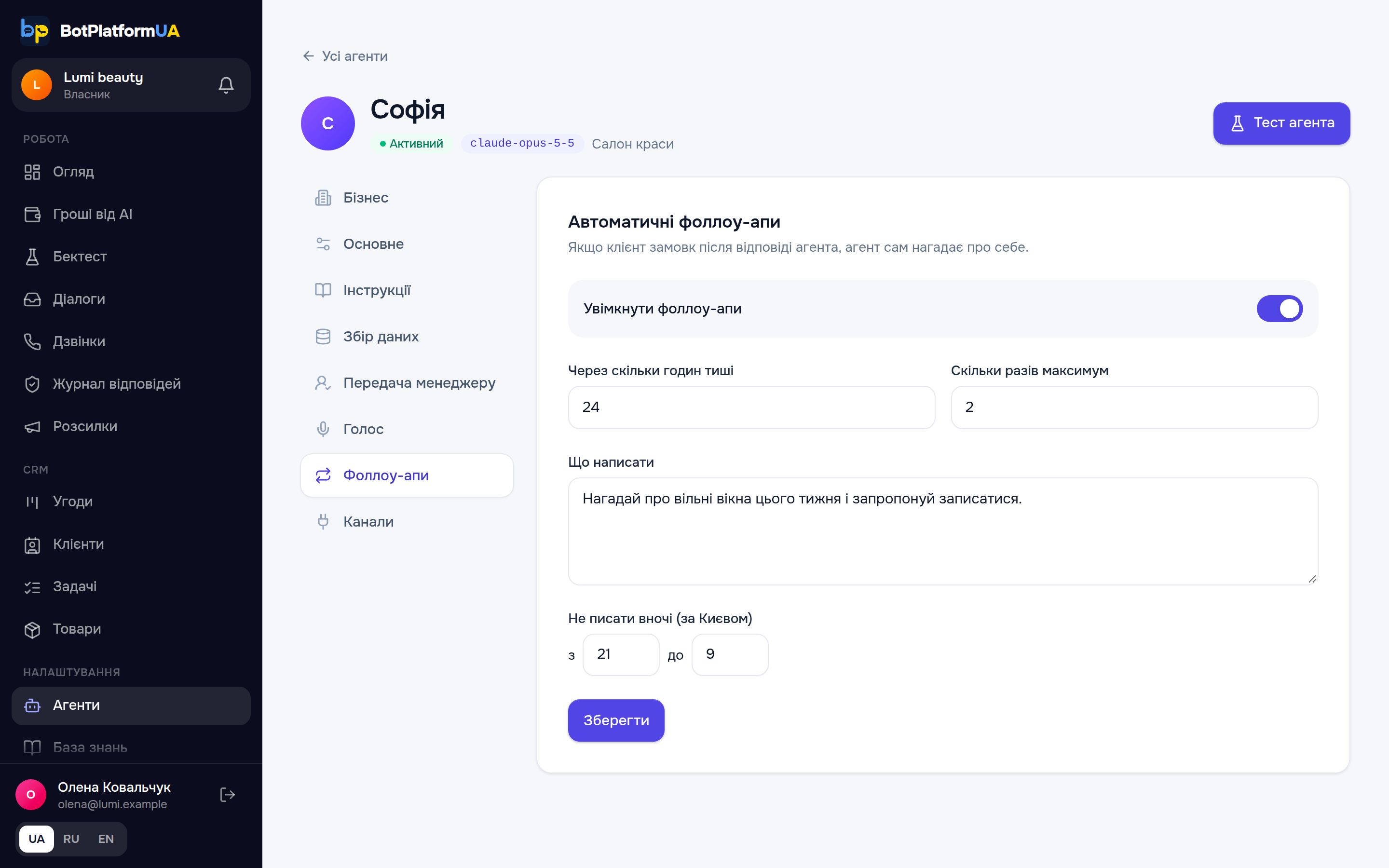
Автоматичні нагадування: якщо клієнт замовк після відповіді агента, агент сам напише йому ще раз. Детально — у розділі «Розсилки й нагадування».
Вкладка «Канали»
Показує канали, в яких працює цей агент. Кнопка «Керувати каналами» відкриває розділ «Канали», де агента призначають каналу.
Пісочниця: «Тест агента»
- 1У редакторі агента натисніть «Тест агента» (або «Тестувати» в списку агентів).
- 2Пишіть як клієнт: «Добрий день! Які у вас ціни?», «Хочу записатися на завтра», «Можна поговорити з менеджером?».
- 3Під відповідями видно, що агент зробив: «Пошук у базі знань», «Збережено в CRM», «Передано менеджеру», «Відповідь голосом».
- 4Щоб почати розмову з нуля, натисніть «Почати заново».
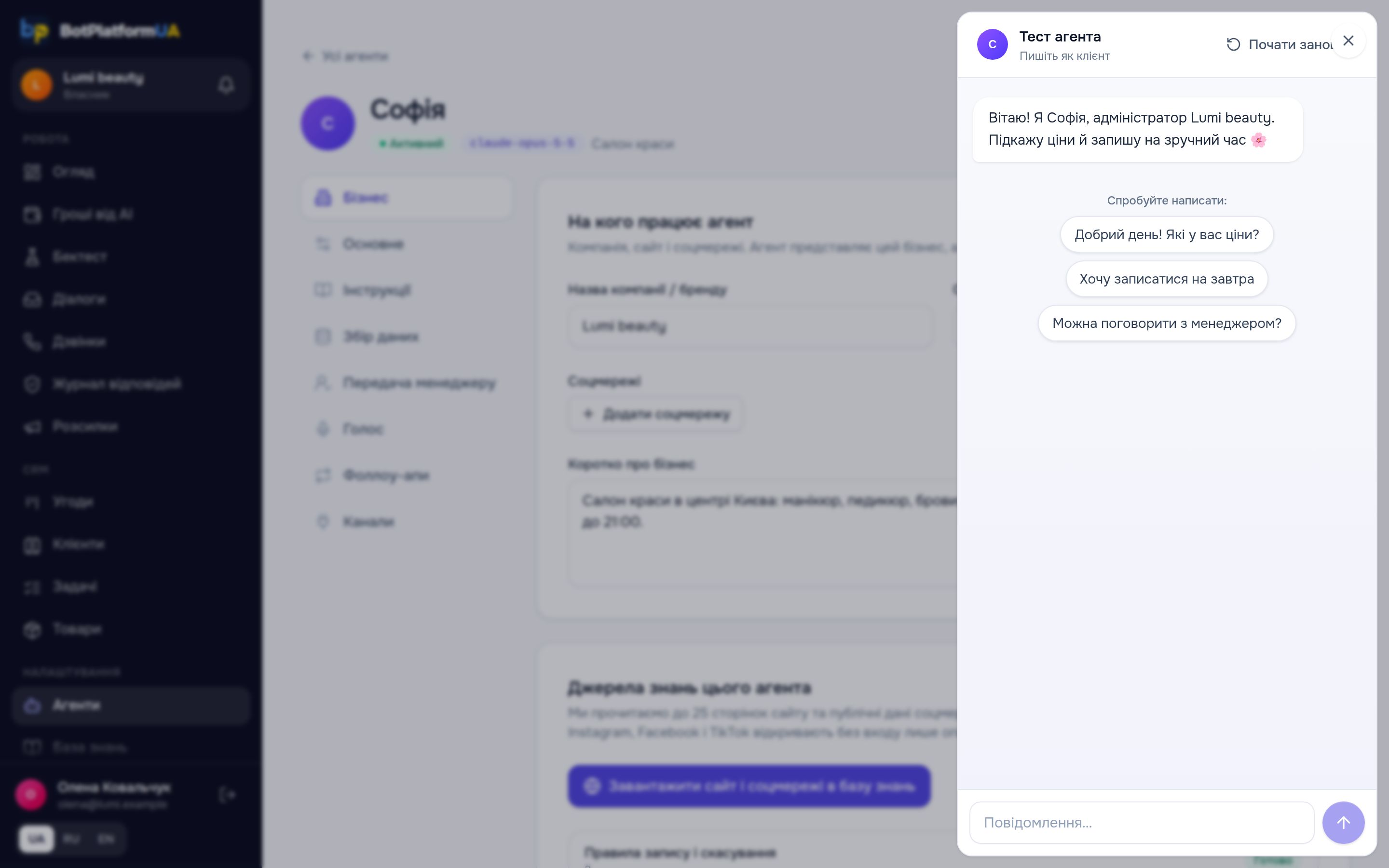
Порада. Пісочниця використовує збережену версію агента. Якщо бачите «Збережіть зміни, щоб агент їх врахував», натисніть «Зберегти».
Що агент уміє сам
- Шукати відповіді в базі знань і каталозі товарів.
- Зберігати дані клієнта й переводити угоду по етапах воронки.
- Додавати товари з каталогу в замовлення (угоду).
- Передавати діалог менеджеру за вашими правилами.
- Домовлятися з клієнтом про дзвінок чи повідомлення менеджера: тоді в «Задачах» з'являється задача з часом і суттю домовленості.
- Відстежувати посилки й шукати відділення Нової Пошти, якщо увімкнена інтеграція.
- Відповідати голосом, якщо це дозволено налаштуваннями й каналом.
4.База знань
Документи, сторінки сайту й тексти, з яких агент бере факти: ціни, умови, графік, відповіді на часті питання.
Як додати знання
- «Завантажити файл»: PDF, DOCX, TXT, MD, CSV до 20 МБ. Перетягніть файл або натисніть на поле.
- «Додати сторінку сайту»: вставте посилання, наприклад на сторінку з цінами.
- «Додати текст»: впишіть «Назва» і «Текст», наприклад часті питання, умови доставки, гарантію.
Над списком оберіть «Для якого агента»: конкретний агент або «Усі агенти». Після додавання джерело має статус «Обробка…», потім «Готово» і кількість фрагментів. «Помилка» означає, що файл не вдалося прочитати: спробуйте інший формат.
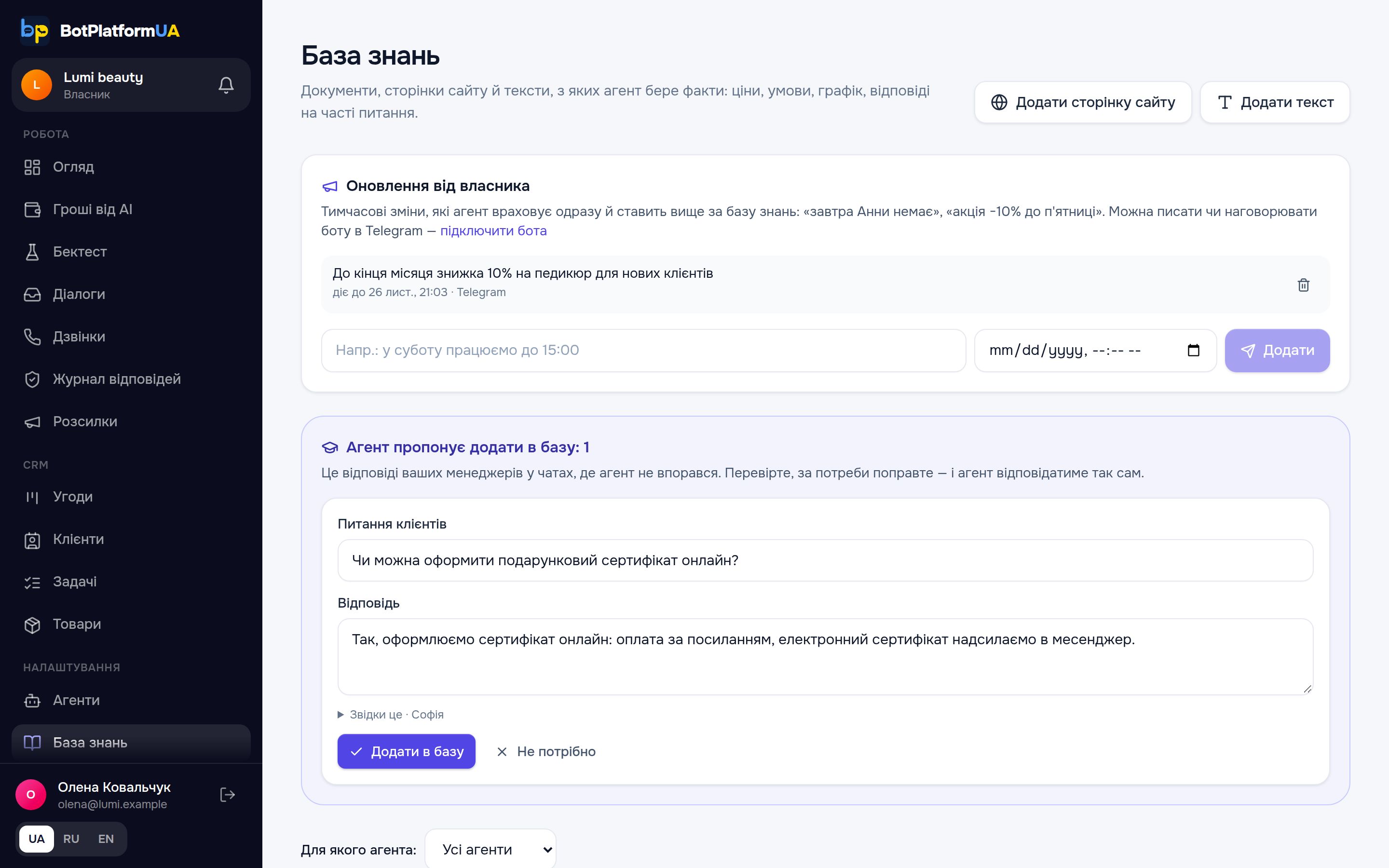
Кількість джерел може обмежуватися тарифом. Щоб прибрати застарілий документ, натисніть «Видалити джерело» і завантажте нову версію.
Перевірка пошуку
Блок «Перевірити пошук»: напишіть питання, як клієнт («яка у вас адреса?»), і побачите, які фрагменти бази знайде агент. Якщо «Нічого не знайдено», додайте цю інформацію в базу.
Оновлення від власника
Тимчасові зміни, які агент враховує одразу й ставить вище за базу знань: «завтра Анни немає», «акція −10% до п'ятниці», «у суботу працюємо до 15:00». Впишіть текст, за потреби вкажіть «Діє до (необов'язково)» і натисніть «Додати». Після дати зміна перестає діяти сама. Такі оновлення можна також писати або наговорювати в Telegram-бот компанії (див. розділ «Команда»).
Самонавчання: «Агент пропонує додати в базу»
Коли агент не впорався й відповів менеджер, система пропонує зберегти відповідь менеджера в базу знань. Ви бачите питання клієнтів, відповідь і звідки вона. Відредагуйте, якщо потрібно, і натисніть «Додати в базу» — далі агент відповідатиме так сам. Непотрібне відхиліть кнопкою «Не потрібно». Функція залежить від тарифу.
5.Канали
Месенджери й сайт, де агент відповідає клієнтам. Підключаються в розділі «Канали» кнопкою «Підключити».
Підключати канали можуть власник і адміністратори. Кількість каналів залежить від тарифу. Для кожного підключеного каналу можна обрати «Агент» (або «Без агента (лише збирати діалоги)»), вимкнути відповіді перемикачем «Агент відповідає» чи «Відключити канал». Історія діалогів після відключення залишається.
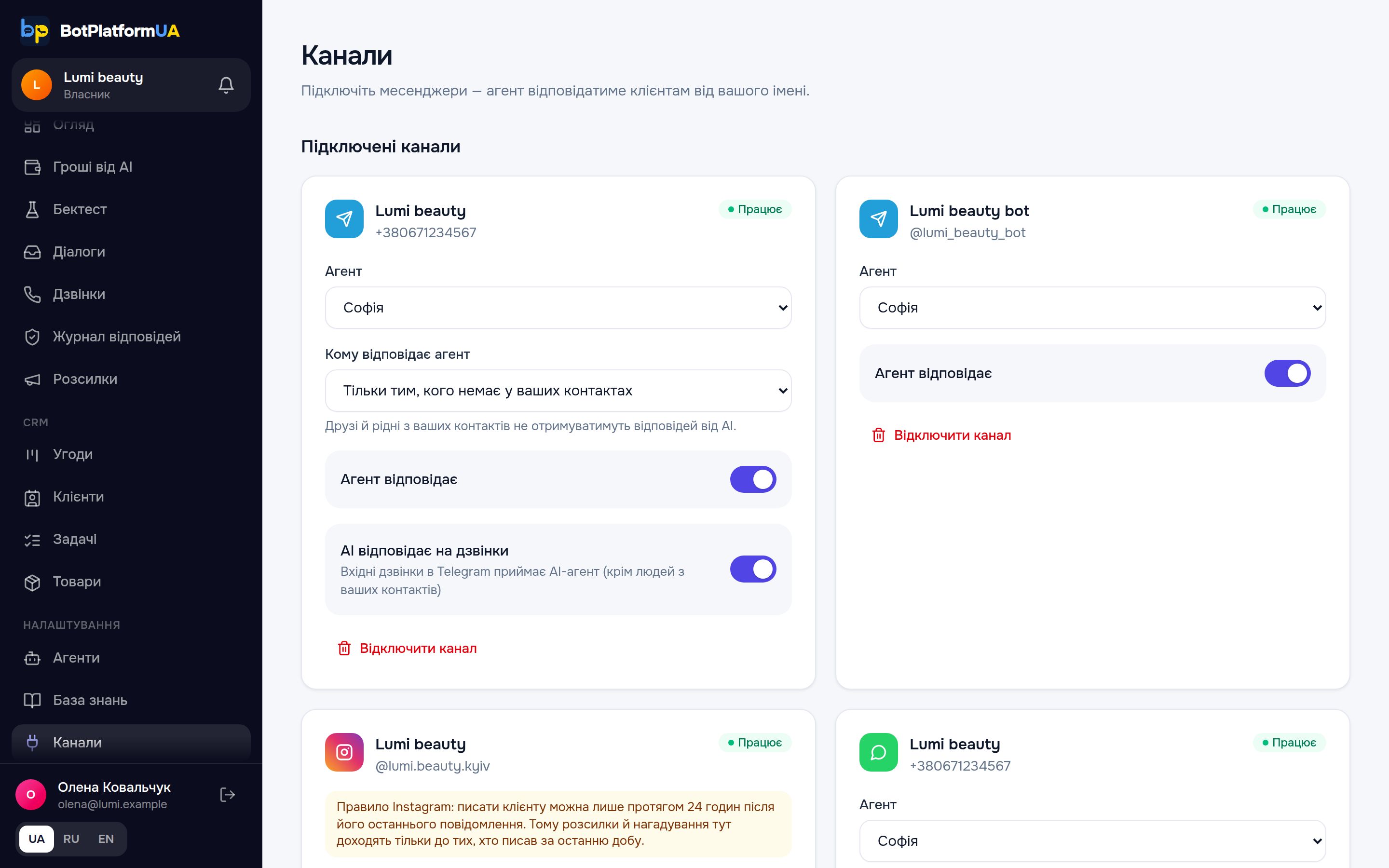
Telegram (особистий) через QR-код
Агент відповідає з вашого власного Telegram-акаунта: клієнти пишуть вам як завжди.
- 1У картці «Telegram (особистий)» натисніть «Підключити».
- 2Оберіть агента й спосіб «QR-код (рекомендовано)», натисніть «Показати QR-код».
- 3На телефоні відкрийте Telegram → Налаштування → Пристрої → Підключити пристрій.
- 4Наведіть камеру на QR-код. Він оновлюється автоматично.
- 5Якщо у вас увімкнено хмарний пароль (двоетапна перевірка), введіть його.
- 6Побачите «Telegram підключено!».
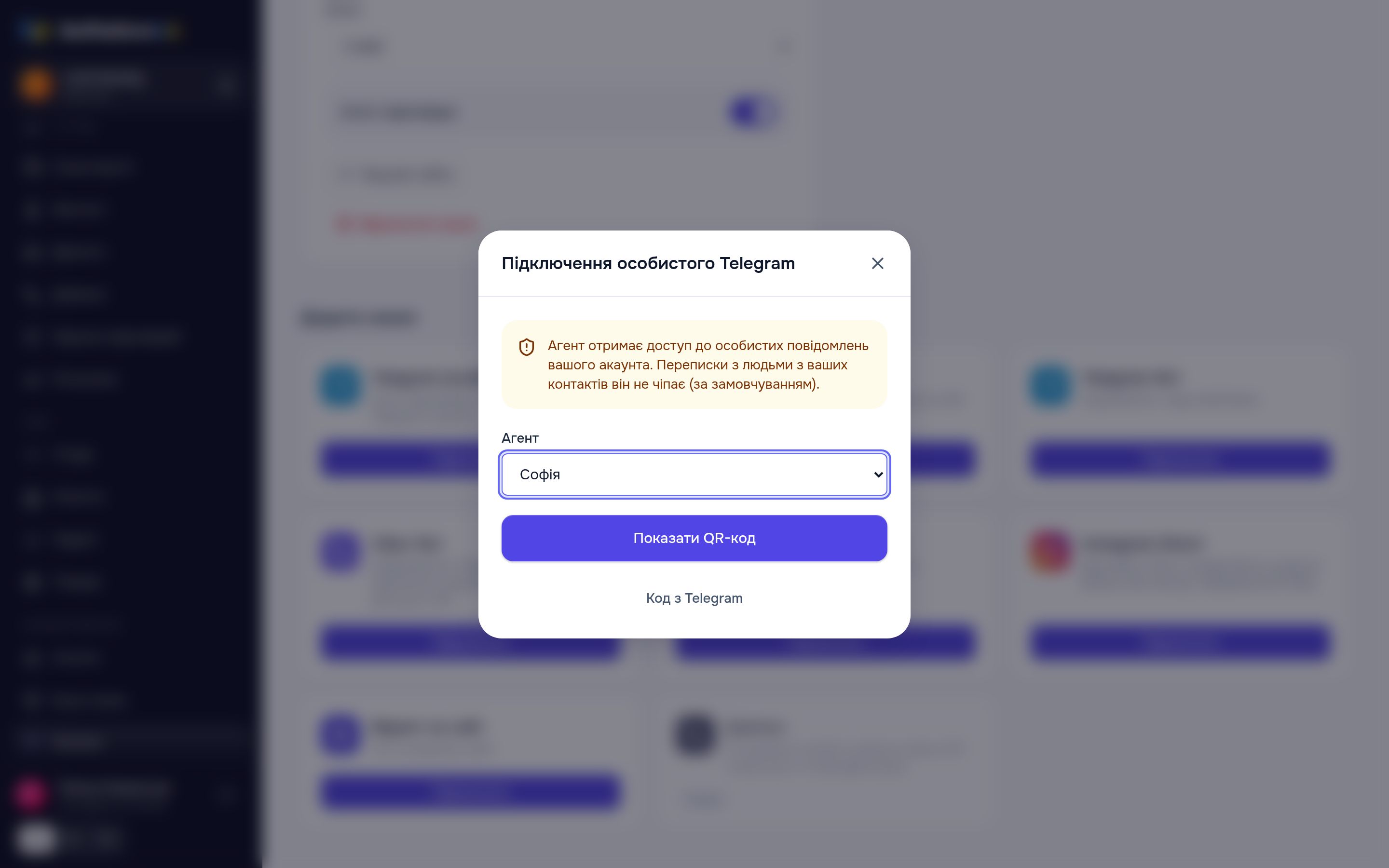
Telegram (особистий) через код
- 1Оберіть спосіб «Код з Telegram», введіть номер телефону акаунта й натисніть «Отримати код».
- 2Код приходить у застосунок Telegram (чат «Telegram» із синьою галочкою), а не SMS. Перевірте всі пристрої й папку «Архів».
- 3Введіть код і, якщо є, пароль двоетапної перевірки. Натисніть «Підтвердити».
Важливо. Не запитуйте код багато разів поспіль: Telegram тимчасово блокує відправку. Якщо з'явилося повідомлення про обмеження, зачекайте вказаний час.
Налаштування особистого Telegram:
- «Кому відповідає агент»: «Тільки тим, кого немає у ваших контактах» (за замовчуванням; друзі й рідні не отримуватимуть відповідей від AI) або «Усім в особистих чатах».
- «AI відповідає на дзвінки»: вхідні дзвінки в Telegram приймає AI-агент, крім людей з ваших контактів. Див. розділ «Дзвінки».
- Якщо ви самі відповіли клієнту з телефона, AI у цьому чаті стає на паузу.
Якщо в картці каналу «Сесію завершено в Telegram», ви завершили сеанс у налаштуваннях Telegram. Відключіть канал і підключіть заново.
WhatsApp (особистий) через QR-код
- 1У картці «WhatsApp (особистий)» натисніть «Підключити», оберіть агента й натисніть «Показати QR-код».
- 2На телефоні: WhatsApp → Налаштування → Пов'язані пристрої → Прив'язати пристрій.
- 3Наведіть камеру на QR-код і не закривайте вікно, поки йде підключення.
- 4Побачите «WhatsApp підключено!».
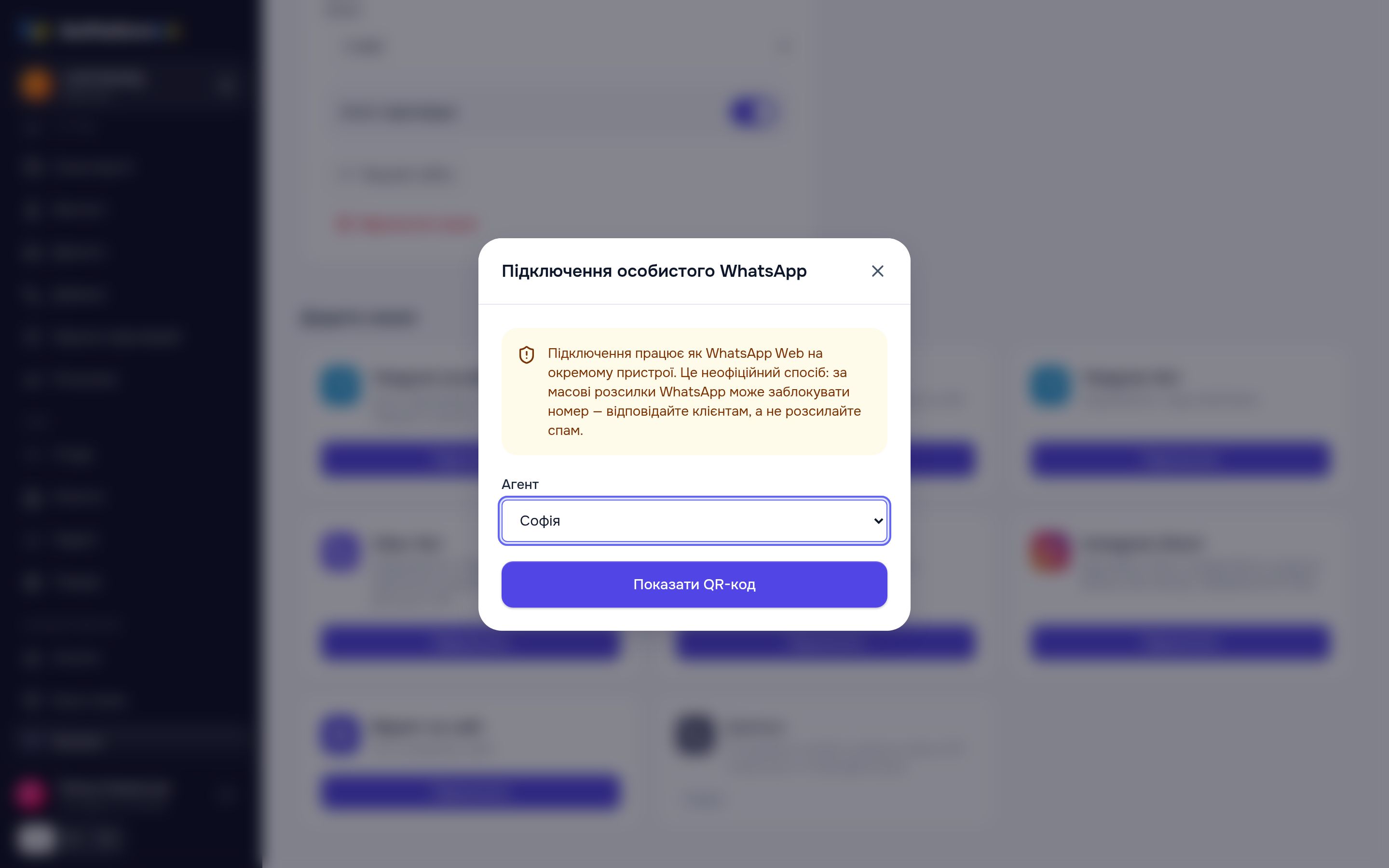
Важливо. Підключення працює як WhatsApp Web на окремому пристрої. Це неофіційний спосіб: за масові розсилки WhatsApp може заблокувати номер. Відповідайте клієнтам, а не розсилайте спам. Якщо WhatsApp відхилив підключення, натисніть «Показати новий QR-код»; якщо повторюється, відв'яжіть старі пристрої в телефоні.
Telegram-бот
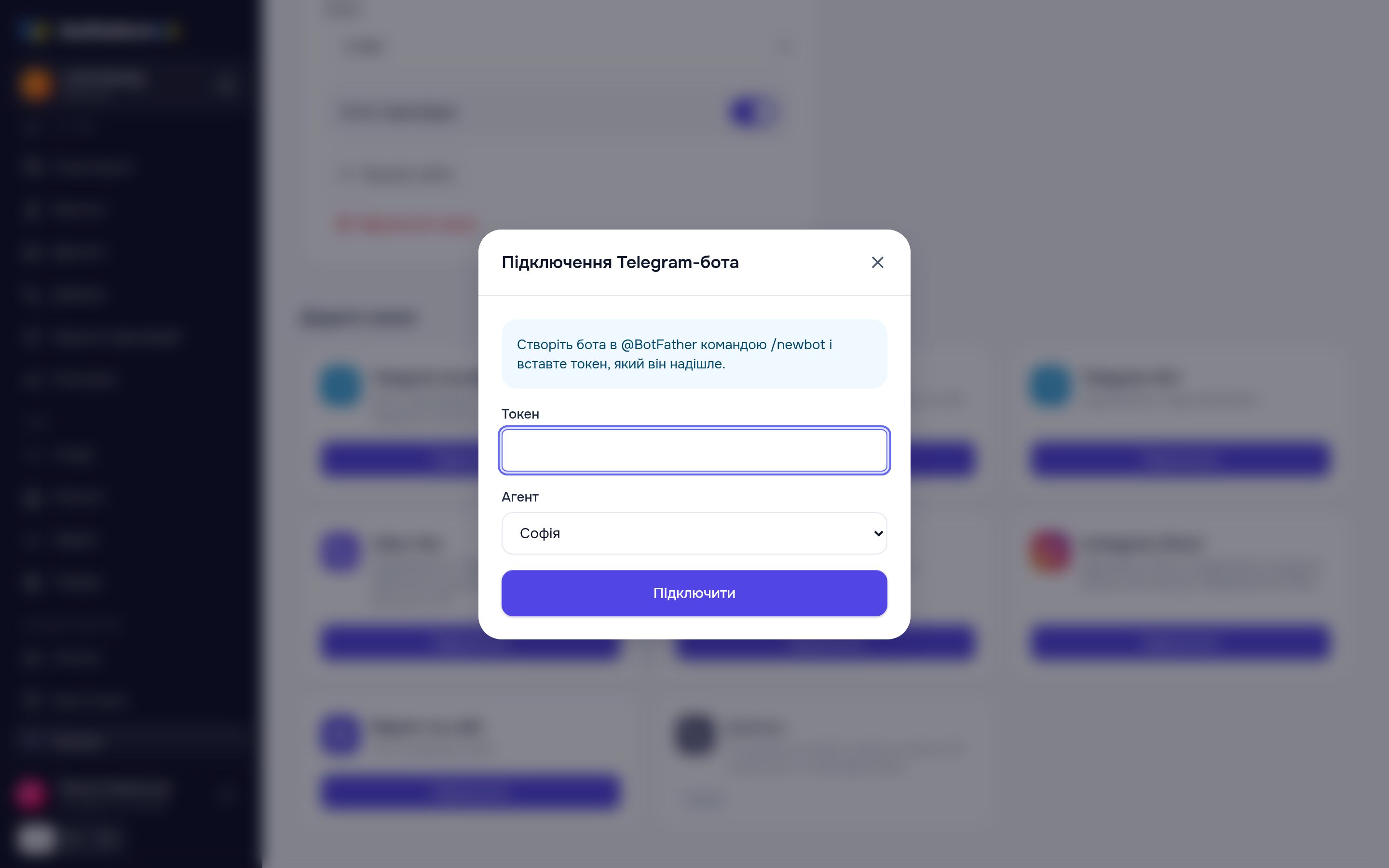
- 1У Telegram відкрийте @BotFather і надішліть /newbot.
- 2Придумайте назву й ім'я бота, що закінчується на bot.
- 3Скопіюйте токен, який надішле BotFather.
- 4У кабінеті в картці «Telegram-бот» натисніть «Підключити», вставте «Токен», оберіть агента й підтвердьте.
Viber-бот
Потрібен токен бота з партнерського кабінету Viber (partners.viber.com). Нові боти Viber доступні лише за комерційною угодою з Viber. Особистий Viber підключити неможливо: у Viber немає для цього API. Порядок підключення такий самий, як для Telegram-бота: «Підключити» → «Токен» → агент.
WhatsApp Business API
Офіційний API Meta. Потрібні застосунок Meta з продуктом WhatsApp, «Phone number ID» і «Постійний токен доступу» системного користувача (Meta Business Settings). «App Secret (рекомендовано)» вмикає перевірку підпису вебхука.
- 1У картці «WhatsApp Business API» натисніть «Підключити» і заповніть поля.
- 2Після підключення скопіюйте «Callback URL» і «Verify token».
- 3У застосунку Meta → WhatsApp → Configuration вставте ці дані вебхука й підпишіться на поле messages.
Важливо. «Verify token» показується лише один раз. Збережіть його, перш ніж закрити вікно.
Віджет на сайт
- 1У картці «Віджет на сайт» натисніть «Підключити».
- 2Вкажіть «Заголовок віджета», «Колір» і «Розташування» («Ліворуч» або «Праворуч»), оберіть агента й натисніть «Створити віджет».
- 3Скопіюйте код і вставте його перед </body> на всіх сторінках сайту (або попросіть про це вашого розробника).
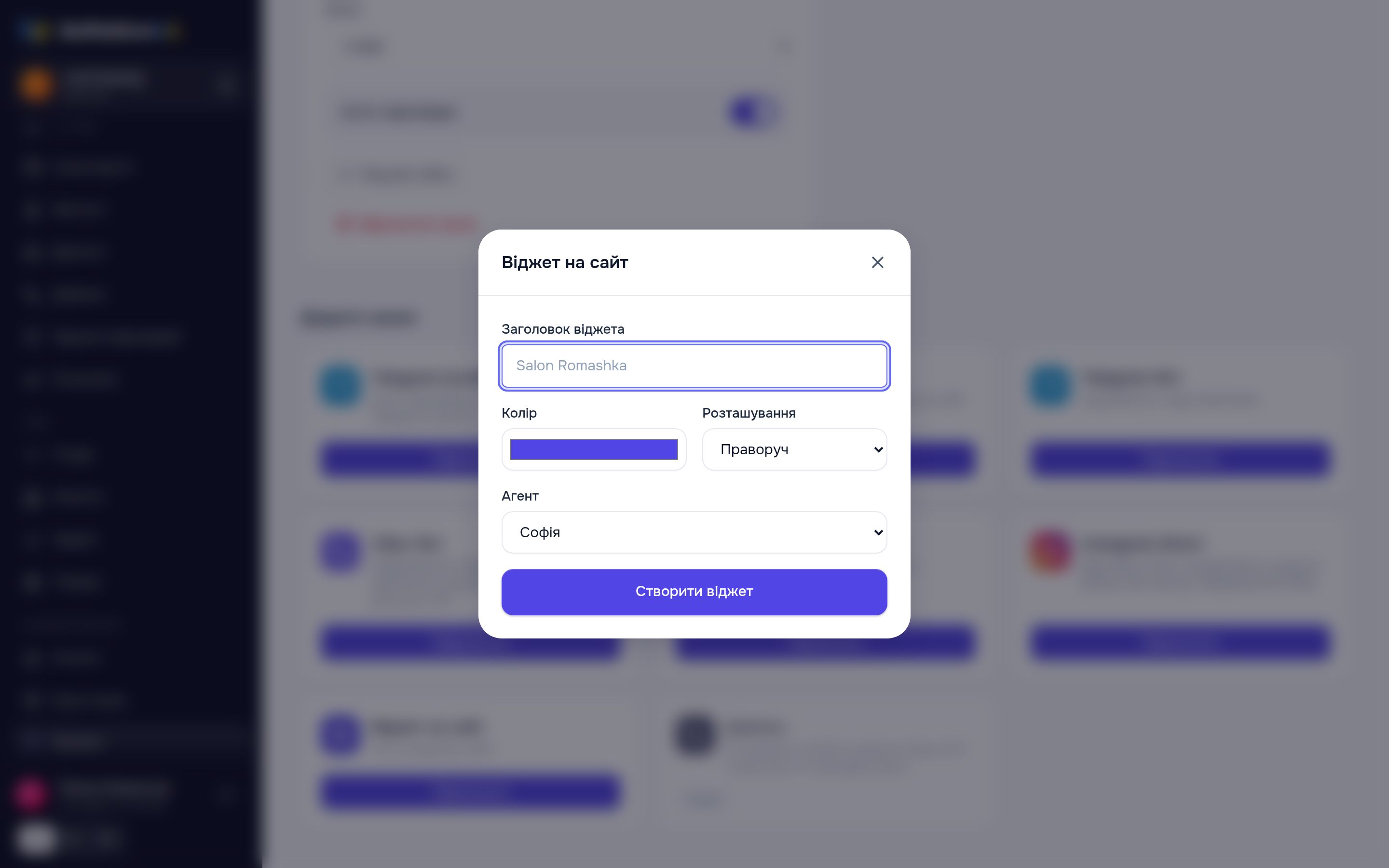
Код можна знайти пізніше в картці віджета кнопкою «Код для сайту».
Instagram Direct
Агент відповідає в Direct професійного акаунта Instagram через офіційний API Meta.
- 1Переконайтеся, що акаунт професійний (Бізнес або Автор). Якщо ні: Instagram → Налаштування → Тип акаунта та інструменти → перейти на професійний акаунт.
- 2Дозвольте зовнішнім інструментам доступ до повідомлень: Instagram → Налаштування → Повідомлення та відповіді на історії → Керування повідомленнями → Підключені інструменти → Дозволити доступ до повідомлень.
- 3У кабінеті в картці «Instagram Direct» натисніть «Підключити», оберіть агента й натисніть «Перейти в Instagram».
- 4Увійдіть у потрібний акаунт Instagram і дозвольте доступ.
- 5Ви повернетеся в кабінет і побачите «Instagram підключено».
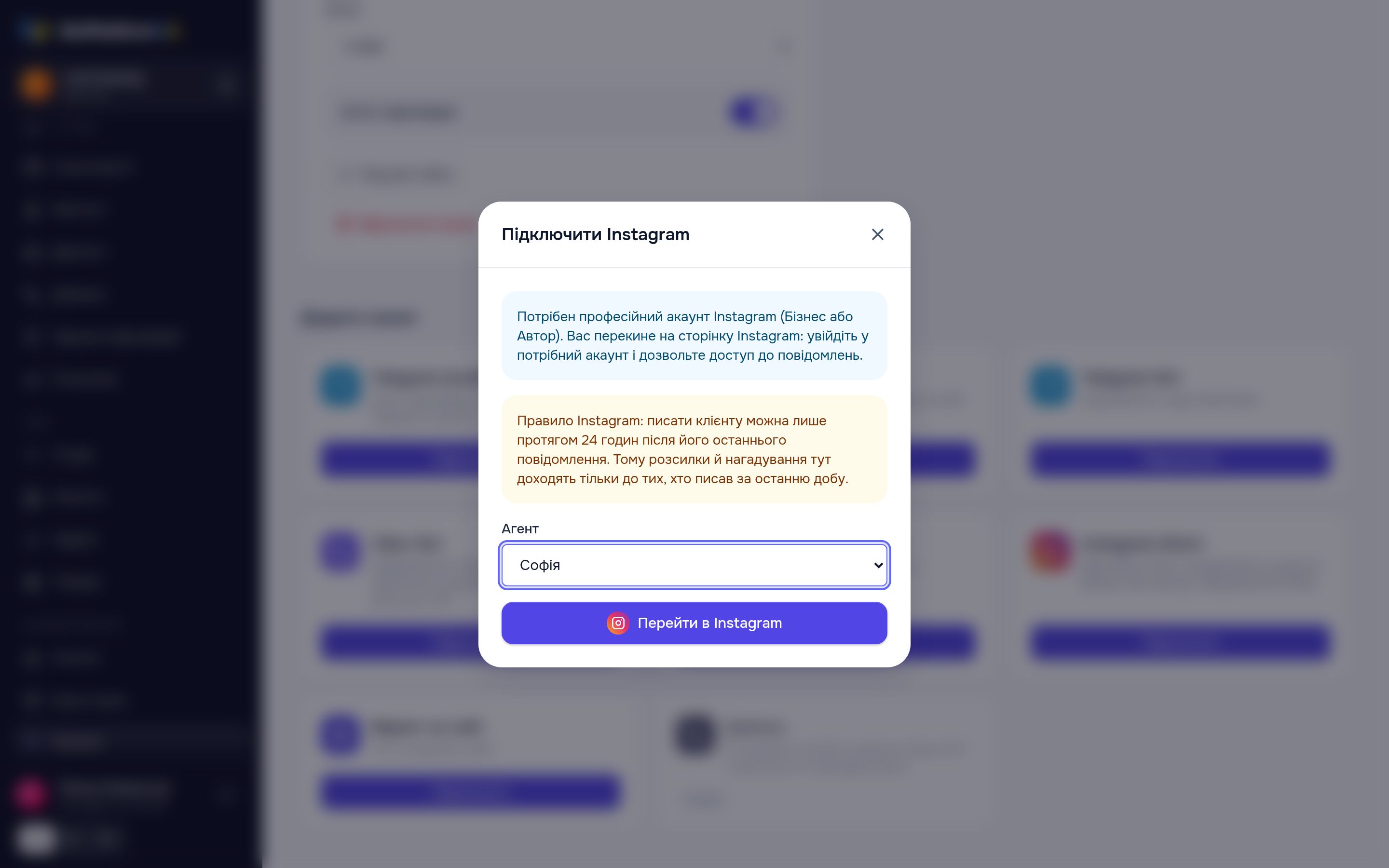
Важливо. Правило Instagram: писати клієнту можна лише протягом 24 годин після його останнього повідомлення. Тому розсилки й нагадування в Instagram доходять тільки до тих, хто писав за останню добу.
Важливо. Instagram стає доступним після того, як його увімкне адміністратор платформи. Якщо бачите «Instagram ще не налаштовано на платформі», напишіть у підтримку.
- «Це особистий акаунт»: переведіть акаунт у професійний і спробуйте знову.
- «Цей Instagram уже підключено в іншій компанії»: спершу відключіть його там.
- «Доступ до Instagram закінчився»: видаліть канал і підключіть знову.
- Якщо відповідаєте клієнту самі з застосунку Instagram, повідомлення з'явиться в «Діалогах», а AI у цьому чаті стане на паузу.
Дзвінки через SIP
Картка «Дзвінки» (AI на звичайних номерах через SIP-оператора) позначена «Скоро». Зараз AI-дзвінки працюють через особистий Telegram.
6.Діалоги
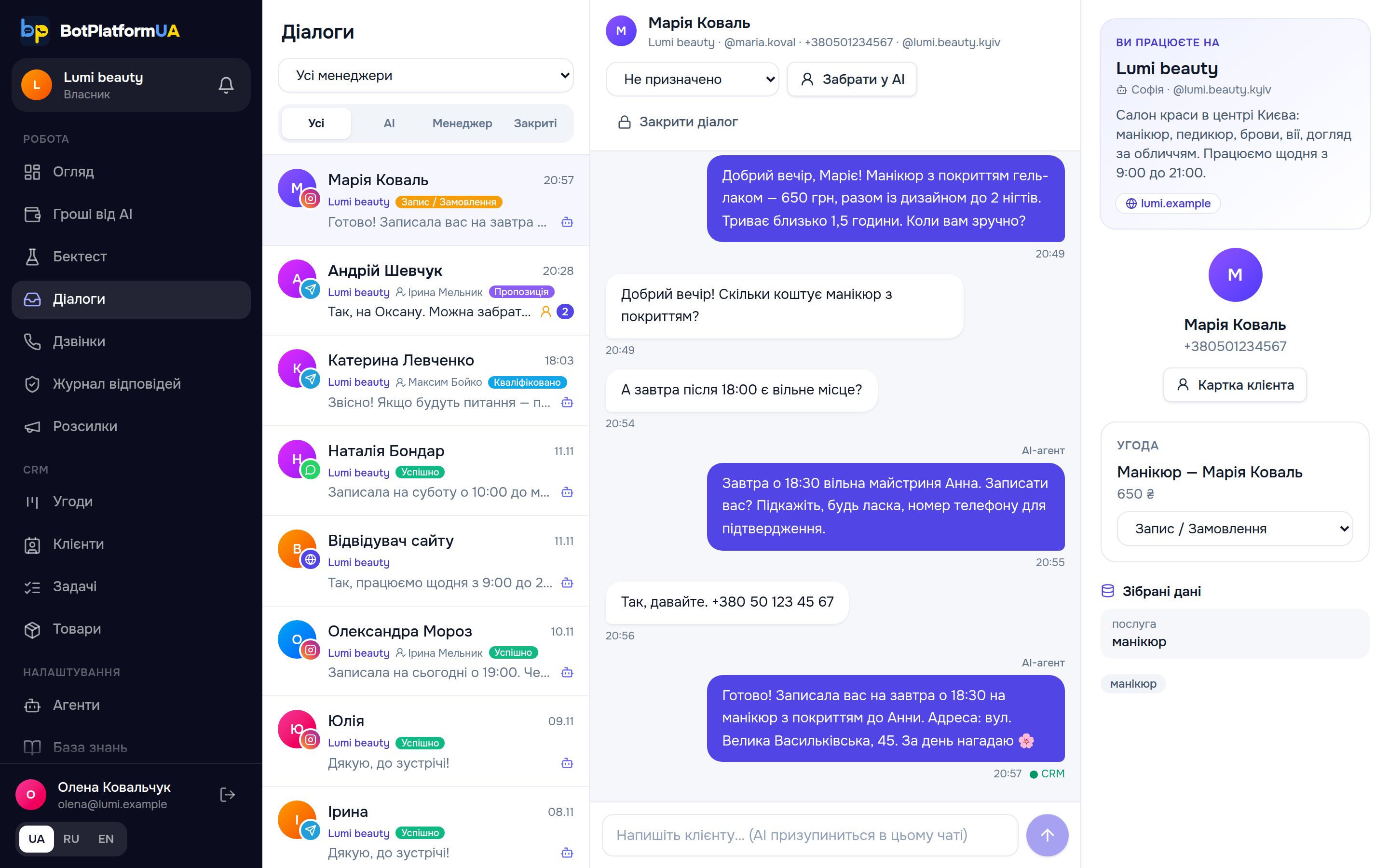
Усі розмови з усіх каналів в одному місці: тут видно, що відповідає агент, і тут менеджер підхоплює клієнта.
Режими діалогу
- «Відповідає AI»: агент веде розмову сам.
- «Відповідає менеджер»: AI мовчить, відповідає людина. Діалог переходить сюди, коли агент передав його менеджеру, коли менеджер написав клієнту з кабінету або коли ви відповіли з телефона в особистому Telegram, WhatsApp чи в Instagram.
- «Закрито»: розмову завершено. Якщо клієнт напише знову, діалог відкриється й відповідатиме AI.
Фільтри вгорі списку: «Усі», «AI», «Менеджер», «Закриті», а також за відповідальним («Усі менеджери», «Мої», «Без менеджера») і за бізнесом, якщо у вас кілька агентів.
Як підхопити клієнта
- 1Відкрийте діалог зі списку. Якщо агент передав його, вгорі видно причину: «Передано менеджеру: …».
- 2Натисніть «Взяти собі», щоб стати відповідальним, або оберіть менеджера в полі «Відповідальний».
- 3Напишіть відповідь унизу. Щойно ви відповідаєте, AI в цьому чаті призупиняється.
- 4Коли питання вирішено, натисніть «Повернути AI», щоб агент знову вів клієнта, або «Закрити діалог».
Щоб забрати розмову в агента без відповіді, натисніть «Забрати у AI».
Панель клієнта
Праворуч у діалозі видно: «Ви працюєте на» (бізнес агента), картку клієнта, «Етап» угоди, «Зібрані дані» від агента. Кнопки «Створити угоду» / «Відкрити угоду» ведуть у CRM. Повідомлення підписані: «AI-агент», «Менеджер», «Ви (з телефону)»; голосові позначені як «голосове» з розшифровкою.
Порада. Якщо в «Команді» увімкнено «Менеджери бачать лише свої діалоги», менеджер бачить свої та ще не призначені діалоги. Власник і адміністратори бачать усе.
7.Дзвінки
AI-агент приймає й робить голосові дзвінки в Telegram, а кожна розмова зберігається із записом, розшифровкою й підсумком.
Дзвінки працюють через підключений особистий Telegram і залежать від тарифу; хвилини рахуються в ліміт «Хвилини дзвінків».
Вхідні дзвінки
- 1Підключіть особистий Telegram (розділ «Канали»).
- 2У картці каналу ввімкніть «AI відповідає на дзвінки».
- 3Коли клієнт телефонує вам у Telegram, відповідає агент. Люди з ваших контактів дзвонять як раніше, AI їм не відповідає.
Вихідний дзвінок клієнту
- 1Відкрийте «Клієнти» і картку клієнта.
- 2Натисніть «Подзвонити в Telegram» і опишіть «Мета дзвінка», наприклад «нагадати про запис на завтра о 16:30 і підтвердити час».
- 3Натисніть «Подзвонити»: «AI телефонує клієнту…».
Важливо. Подзвонити можна лише клієнту, який уже писав у ваш підключений особистий Telegram, і лише якщо до каналу прив'язано агента.
Записи, розшифровки, підсумки
Розділ «Дзвінки» показує всі дзвінки: «Вхідний» / «Вихідний», статус («Завершено», «Пропущено», «Помилка», «Триває»), клієнта й агента. Натисніть «Розшифровка і запис», щоб побачити «Підсумок», «Розшифровку» і прослухати «Запис розмови». Їх можна завантажити кнопками «Завантажити запис» і «Завантажити розшифровку».
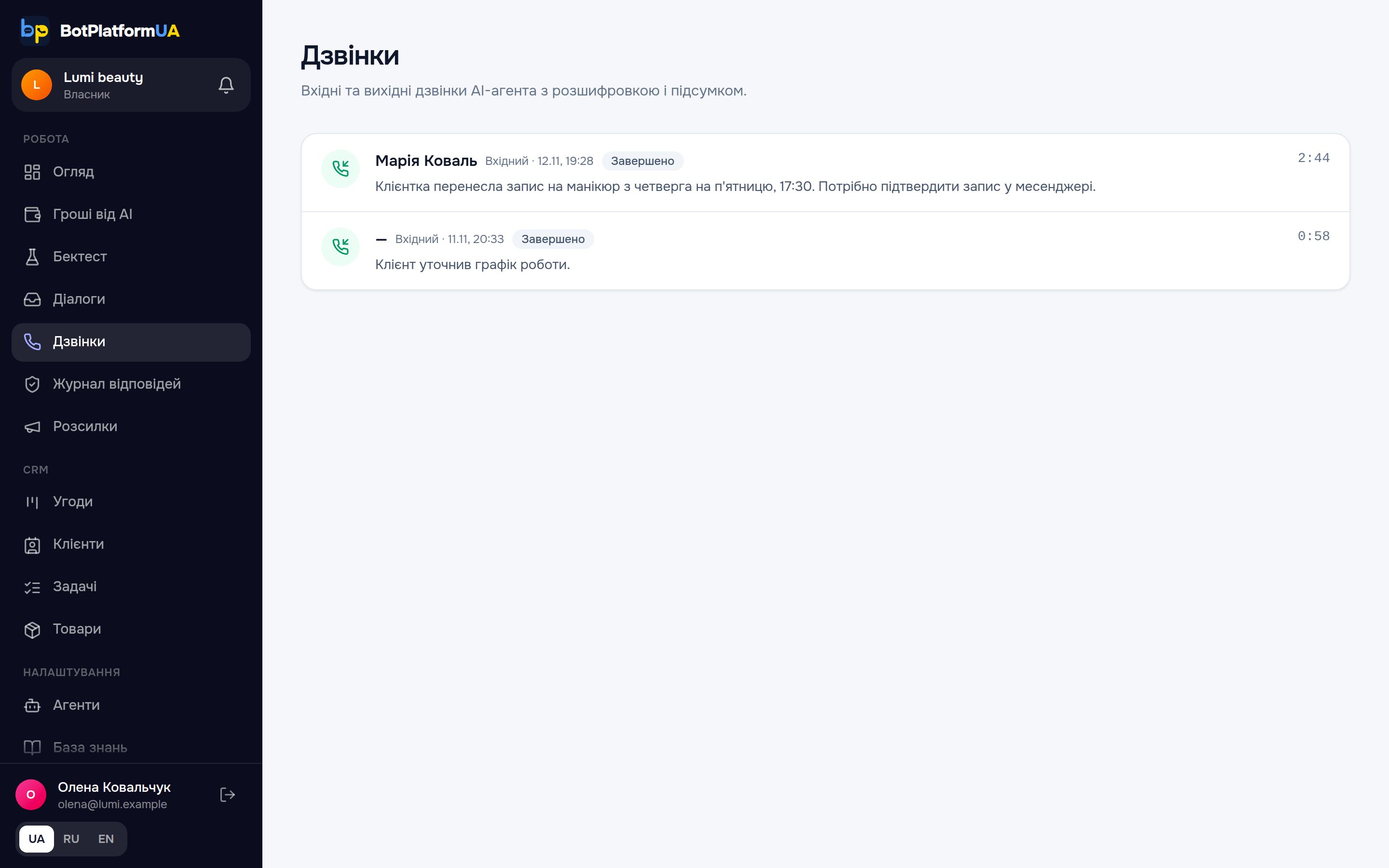
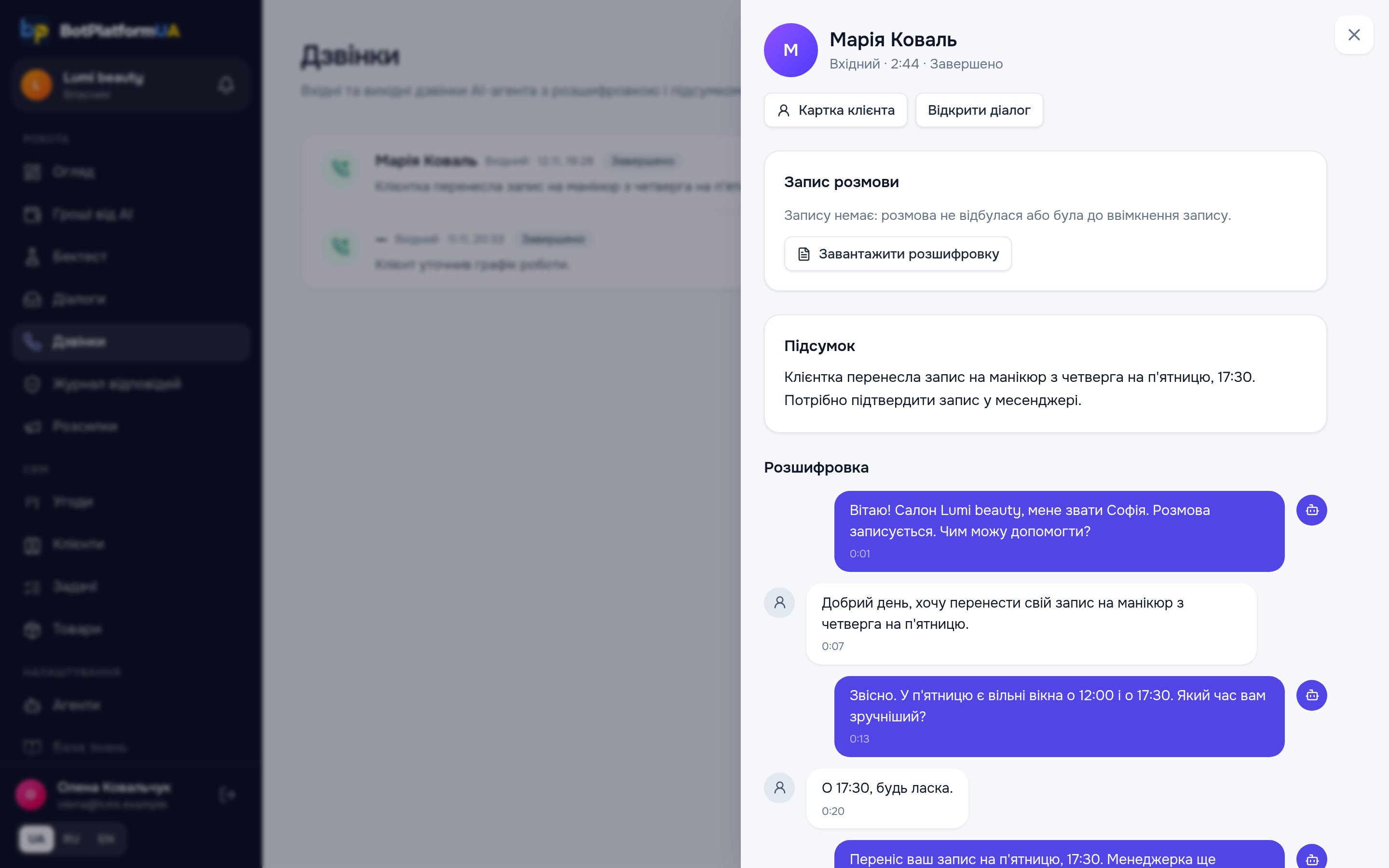
- Запис дзвінків залежить від тарифу. Якщо запису немає, розмова не відбулася або була до ввімкнення запису.
- Щоб агент на початку кожного дзвінка попереджав про запис, увімкніть «Попереджати про запис дзвінка» на вкладці агента «Передача менеджеру».
- Якщо під час дзвінка агент домовився, що менеджер зв'яжеться з клієнтом, у «Задачах» з'явиться задача.
- Голос і модель для дзвінків налаштовуються на вкладці агента «Голос».
8.Журнал відповідей
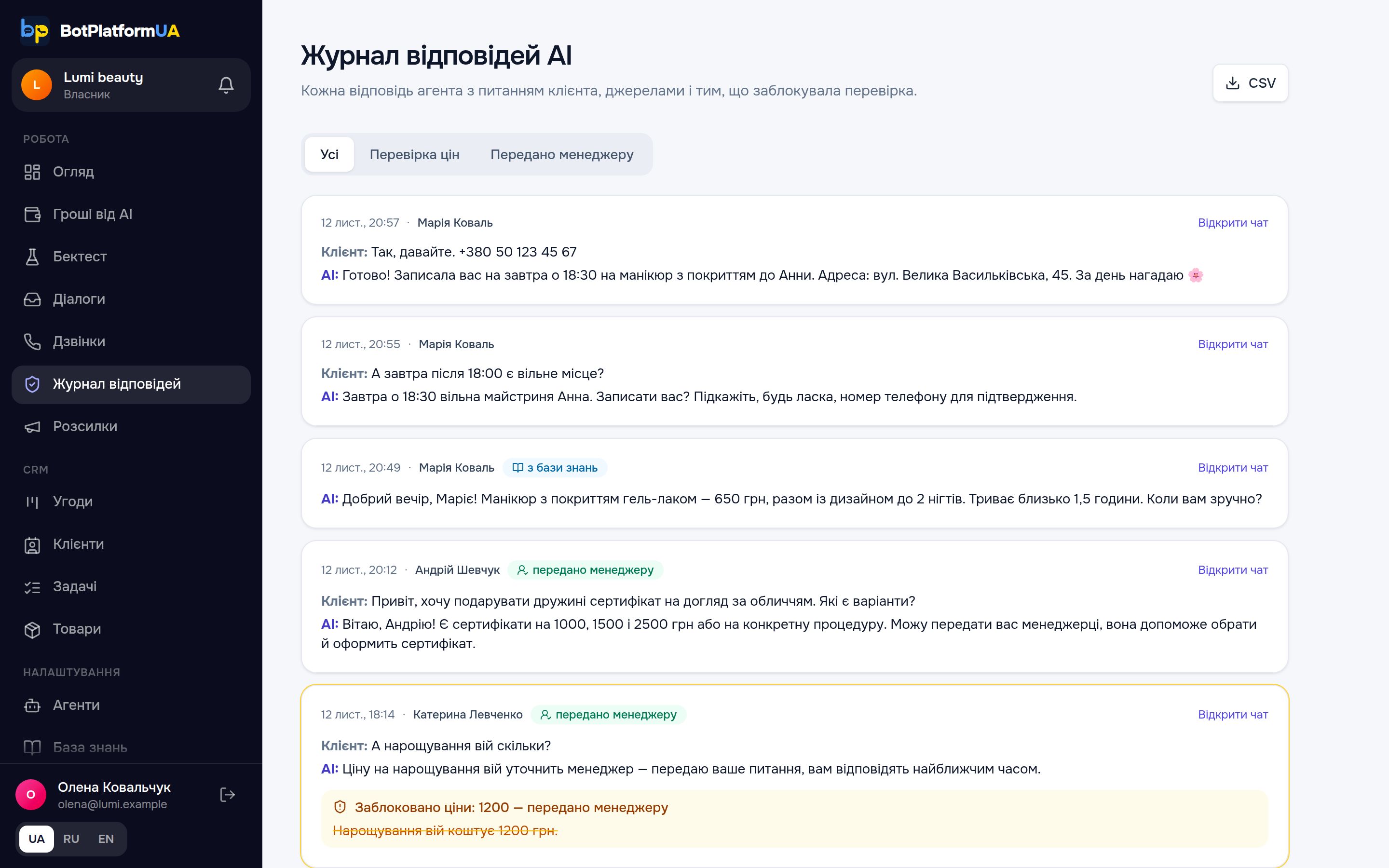
Кожна відповідь агента разом із питанням клієнта, джерелами з бази знань і тим, що заблокувала перевірка цін.
Розділ «Журнал відповідей» допомагає контролювати агента. Для кожної відповіді видно, що написав клієнт, що відповів AI і чи були фрагменти «з бази знань».
- Фільтр «Перевірка цін»: відповіді, де агент назвав ціну, якої немає в джерелах. Видно «Заблоковано ціни: …» і що сталося далі («переписано» або «передано менеджеру»).
- Фільтр «Передано менеджеру»: де агент покликав людину.
- «Відкрити чат» веде в діалог; «CSV» вивантажує журнал.
Порада. Раз на кілька днів переглядайте фільтр «Перевірка цін». Якщо агент постійно помиляється з якоюсь ціною, додайте її в «Товари» або в базу знань.
9.Угоди
Вбудована CRM: кожен клієнт, який звернувся, стає угодою у воронці, а агент сам переводить її по етапах.
Розділ «Угоди» показує воронку у вигляді «Канбан» (колонки етапів) або «Список». Угоду можна перетягнути між колонками. Вгорі є «Пошук…» і фільтр за бізнесом.
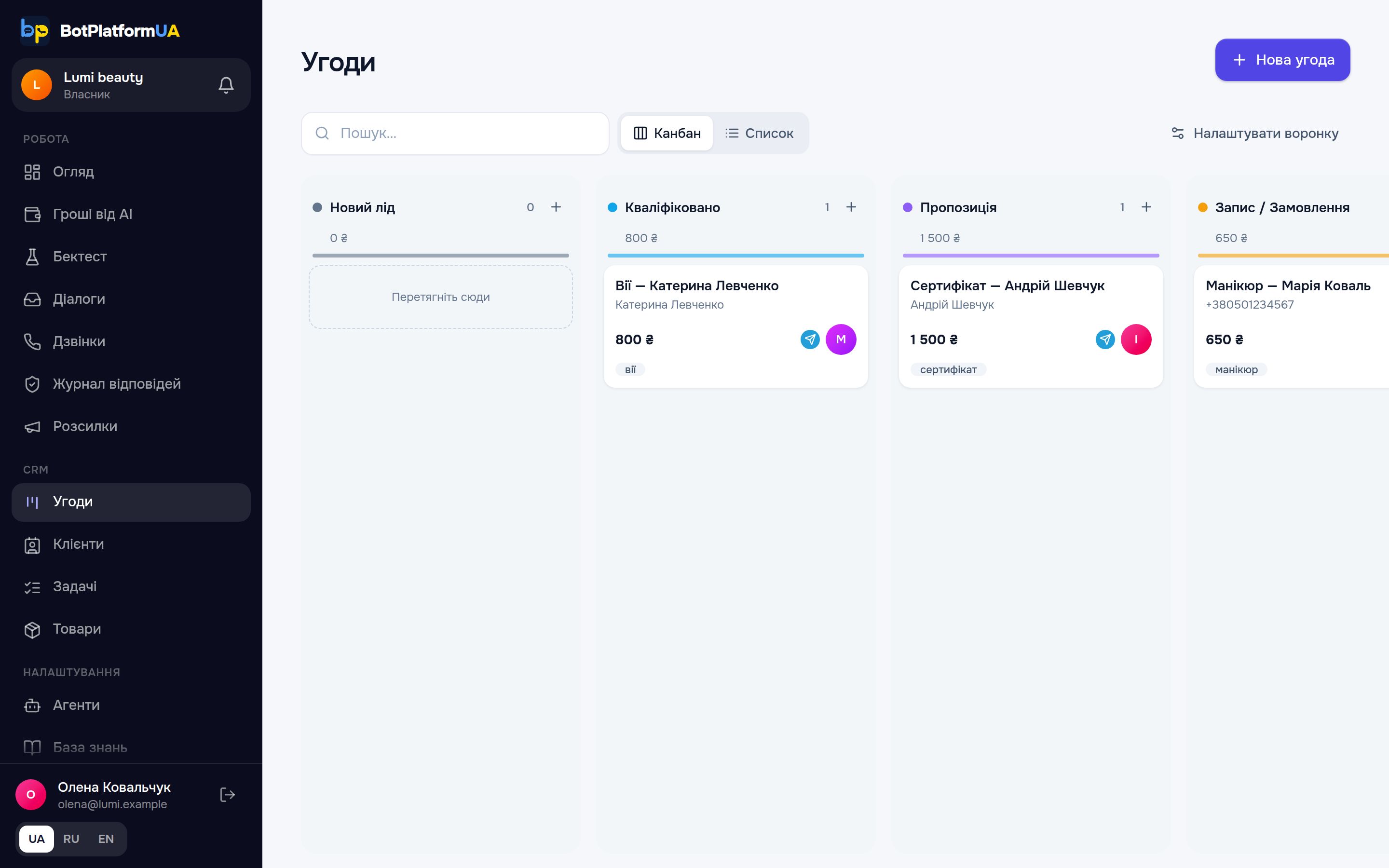
Картка угоди
- «Назва», «Клієнт», «Сума», «Етап», «Відповідальний», «Джерело», «Термін», «Теги».
- «Товари в угоді»: «Додати товар» з каталогу або «Довільна позиція», кількість і ціна, «Разом».
- «Дані від AI та полів»: що зібрав агент.
- «Історія»: створення, зміни етапу, коментарі, дані від AI, задачі, дзвінки. «Додати коментар» лишає нотатку.
- «Відкрити діалог» і «Картка клієнта».
Налаштування воронки
- 1Натисніть «Налаштувати воронку».
- 2Змініть «Назва воронки» й етапи: «Назва етапу», тип («В роботі», «Успіх», «Відмова») і «Ключ для AI» — за ним агент розуміє, куди переводити угоду.
- 3«Додати етап», якщо потрібно, і збережіть.
Нову угоду вручну створює кнопка «Нова угода»: вкажіть «Ім'я клієнта» і «Телефон».
10.Клієнти
Усі контакти з месенджерів, сайту й внесені вручну, з історією діалогів, угод і дзвінків.
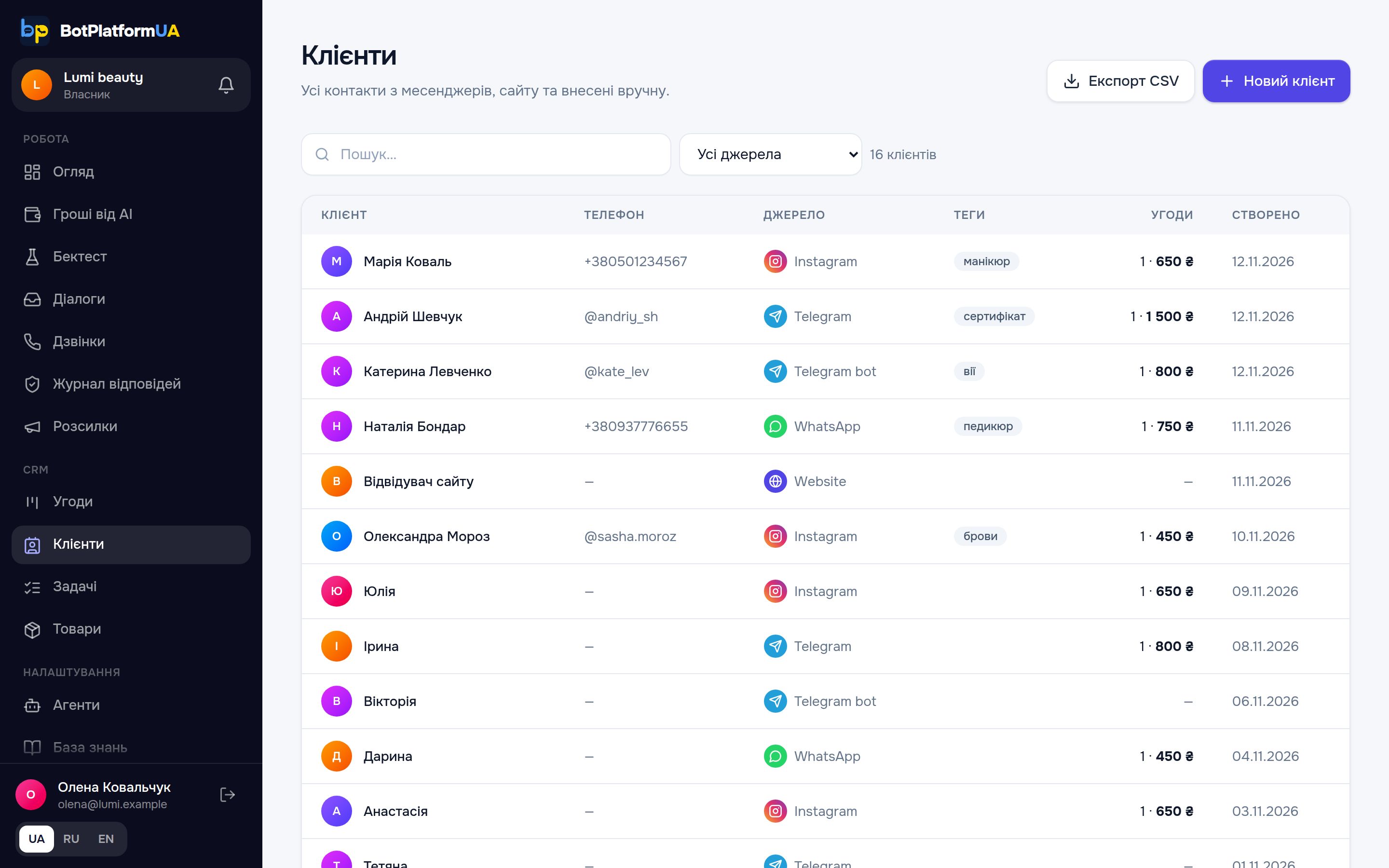
- Пошук і фільтр «Усі джерела» (канал, з якого прийшов клієнт).
- «Новий клієнт» — додати вручну; «Експорт CSV» — вивантажити список.
- У картці клієнта: телефон, «Email», «Компанія», «Нотатки», «Теги», «Відповідальний», «Діалоги», угоди, «Дзвінки» і кнопка «Подзвонити в Telegram».
- «Об'єднати з іншим клієнтом»: діалоги, угоди, задачі й дзвінки обраного клієнта перейдуть у цю картку, а його картку буде видалено. Корисно, коли той самий клієнт писав у різні месенджери.
- «Видалити клієнта» видаляє його разом з діалогами.
11.Задачі
Що команді треба зробити: передзвонити, написати, зустрітися. Частину задач створює агент сам.
Задачі від AI
Коли агент домовився з клієнтом, що з ним зв'яжеться менеджер (подзвонить, напише, призначить зустріч), у «Задачах» з'являється задача з позначкою «від AI»: заголовок на кшталт «Зателефонувати клієнту: Марія», термін — узгоджений час, в описі — суть домовленості й контакти. Задача прив'язана до угоди й клієнта, кнопка «Чат» відкриває діалог.
Хто отримує задачу
- Якщо в клієнта вже є свій менеджер, задача йде йому.
- Інакше, якщо в «Команді» увімкнено «Автоматично призначати менеджера», задачу отримує найменш завантажений менеджер.
- Якщо автопризначення вимкнено, задача чекає у вкладці «Нерозподілені», а сповіщення отримує вся команда. Розподіліть її кнопкою «Призначити».
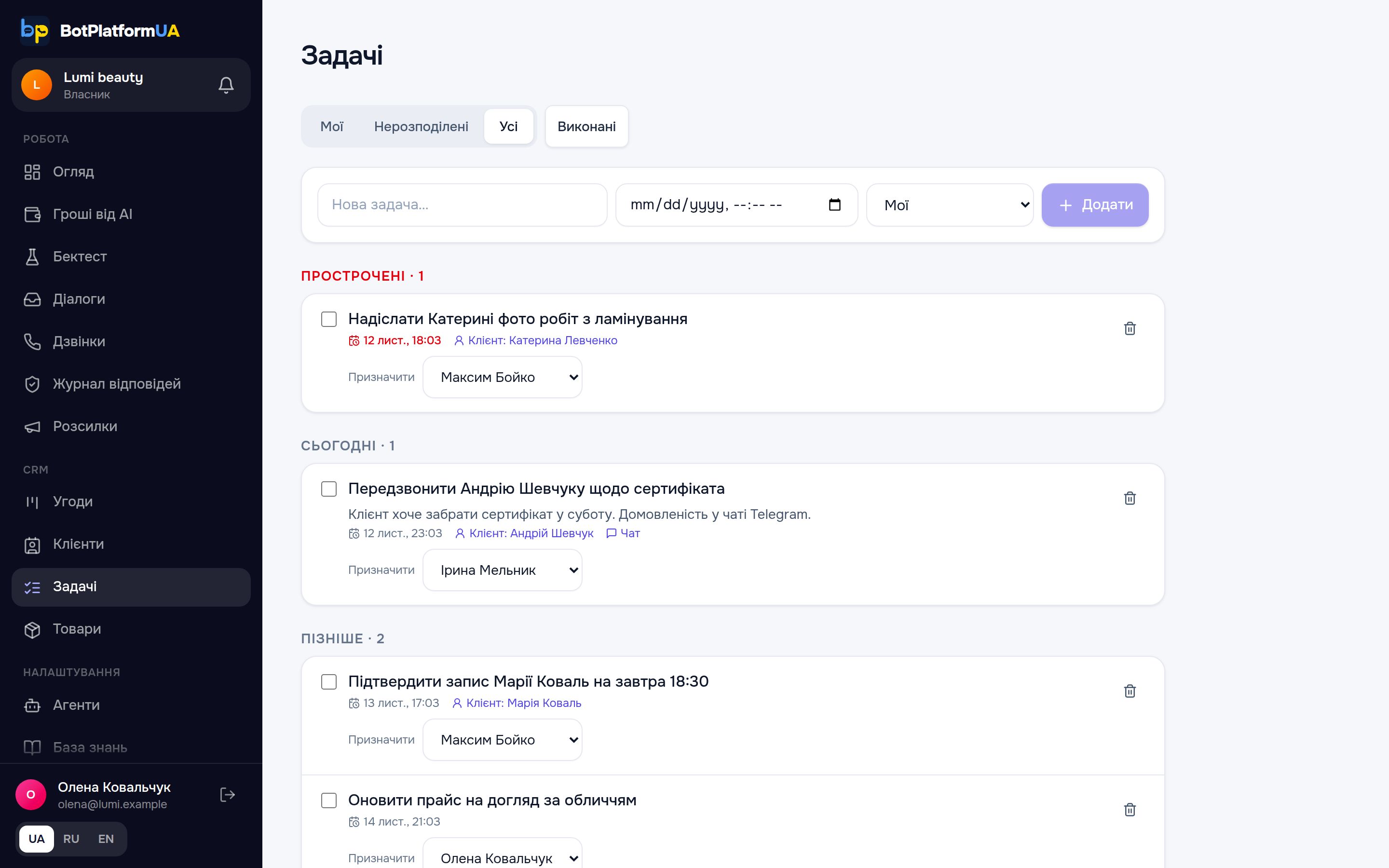
Робота із задачами
- Вкладки: «Мої», «Усі», «Нерозподілені», «Виконані».
- Групи за терміном: «Прострочені», «Сьогодні», «Пізніше», «Без терміну».
- Нова задача: впишіть текст у поле «Нова задача…» і натисніть «Додати».
- Позначте задачу виконаною, коли зробили.
12.Товари та послуги
Каталог, з якого агент підбирає товари, називає ціни й додає позиції в замовлення.
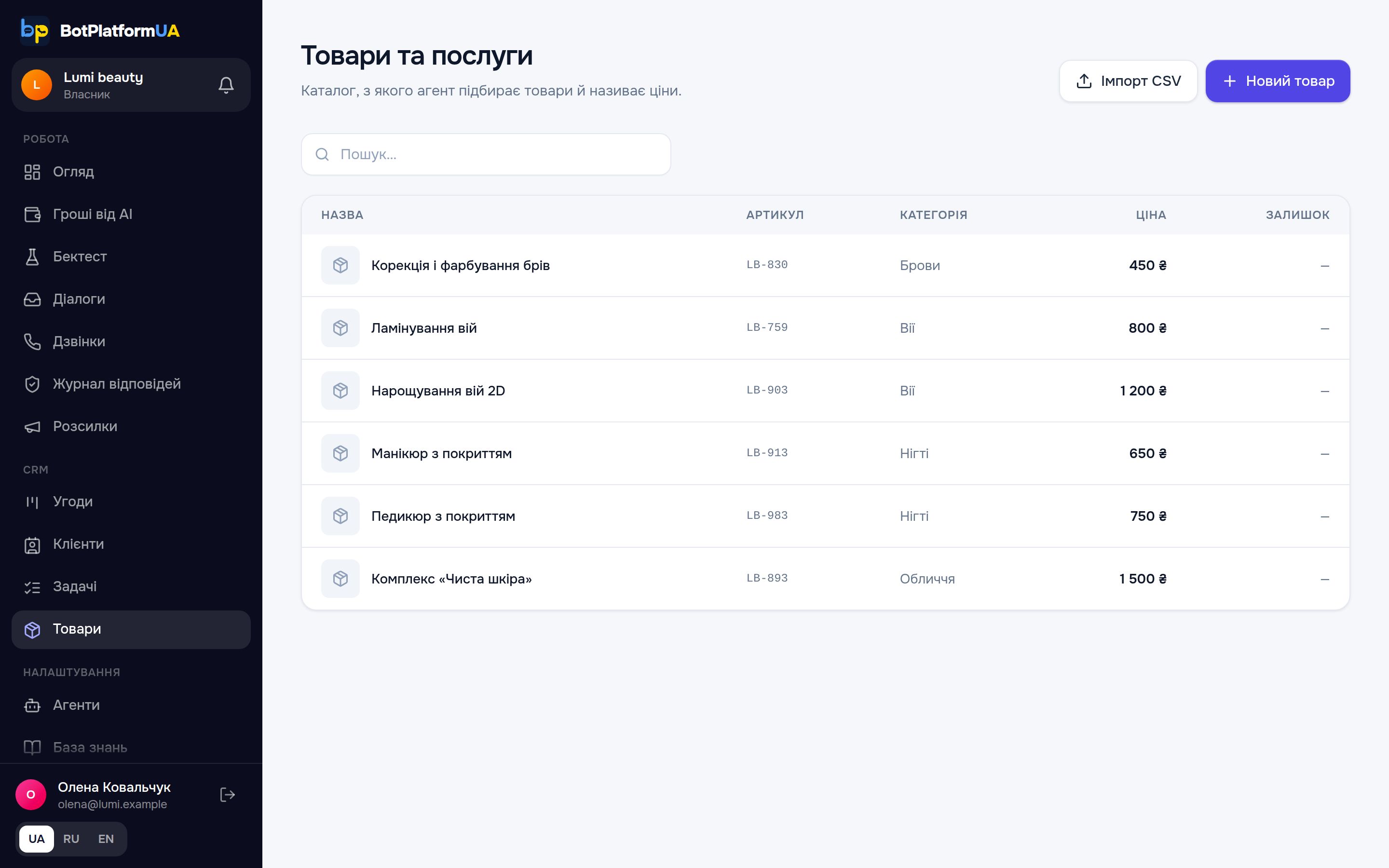
- «Новий товар»: «Назва», «Артикул», «Категорія», ціна, «Залишок» (порожньо — не відстежувати), «Опис», «Посилання на фото».
- «Показувати агенту»: вимкніть, щоб агент тимчасово не пропонував позицію.
- Товари з нульовим залишком позначені «Немає».
- «Імпорт CSV»: вставте таблицю з заголовком name,sku,category,price,currency,stock,description,image_url.
Порада. Ціни в каталозі — головне джерело для перевірки цін. Якщо увімкнено «Ціни лише з прайсу та бази знань», агент не назве ціну, якої тут немає.
Ціну можна змінити й через Telegram-бот компанії: власник пише «манікюр тепер 700», і ціна в каталозі оновлюється.
13.Розсилки й нагадування
Розсилки — повідомлення клієнтам, які вже писали вам у канал. Фоллоу-апи — автоматичні нагадування тим, хто замовк.
Нова розсилка
- 1Відкрийте «Розсилки» і натисніть «Нова розсилка».
- 2Вкажіть «Назва (для вас)» і «Канал».
- 3Напишіть «Текст повідомлення». {name} підставляє ім'я клієнта: «{name}, вітаємо! Цього тижня -20% на манікюр».
- 4За потреби обмежте отримувачів у полі «Лише з тегами» (наприклад vip). Порожньо — усім, хто писав у цей канал. Видно «Отримувачів: N».
- 5«Коли надіслати»: «Зараз» або «Запланувати» на дату й час.
- 6Натисніть «Запустити розсилку».
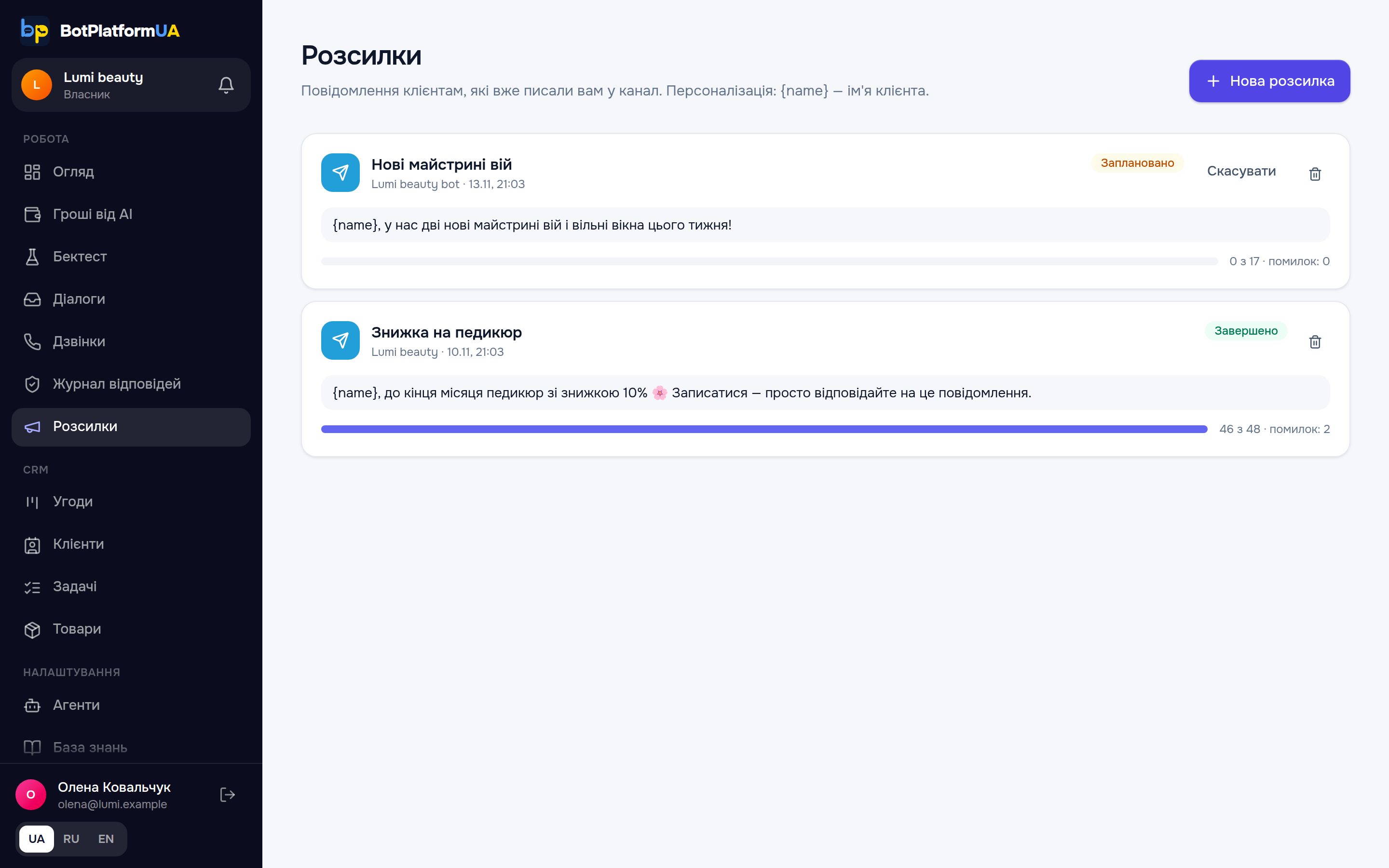
У списку видно статус («Заплановано», «Надсилається», «Завершено», «Скасовано») і прогрес: скільки надіслано й скільки помилок. Розсилку можна «Скасувати», поки вона не завершилась. Розсилки залежать від тарифу.
Важливо. Особисті Telegram і WhatsApp надсилають повільно (кілька секунд між повідомленнями), щоб акаунт не заблокували. Не розсилайте рекламу людям, які не давали згоди. В Instagram повідомлення доходять лише тим, хто писав за останні 24 години.
Фоллоу-апи (автоматичні нагадування)
Налаштовуються для кожного агента на вкладці «Фоллоу-апи»:
- «Увімкнути фоллоу-апи».
- «Через скільки годин тиші» агент нагадає про себе.
- «Скільки разів максимум» нагадувати одному клієнту.
- «Що написати»: інструкція для агента, наприклад «Нагадай про вільні вікна на завтра й запропонуй записатися. Без тиску.». Агент пише нове повідомлення з урахуванням розмови, а не копіює шаблон.
- «Не писати вночі (за Києвом)» з … до … годин.
Нагадування надсилається лише в діалоги, де відповідає AI і останнім писав агент, а клієнт мовчить. Якщо клієнт відповів, лічильник нагадувань починається спочатку. Давні розмови (старші за 14 днів) не чіпаються. Фоллоу-апи залежать від тарифу.
14.Гроші від AI
Скільки заявок і грошей приніс агент: у неробочий час, з тих, хто вже замовк, і скільки часу зекономила команда.
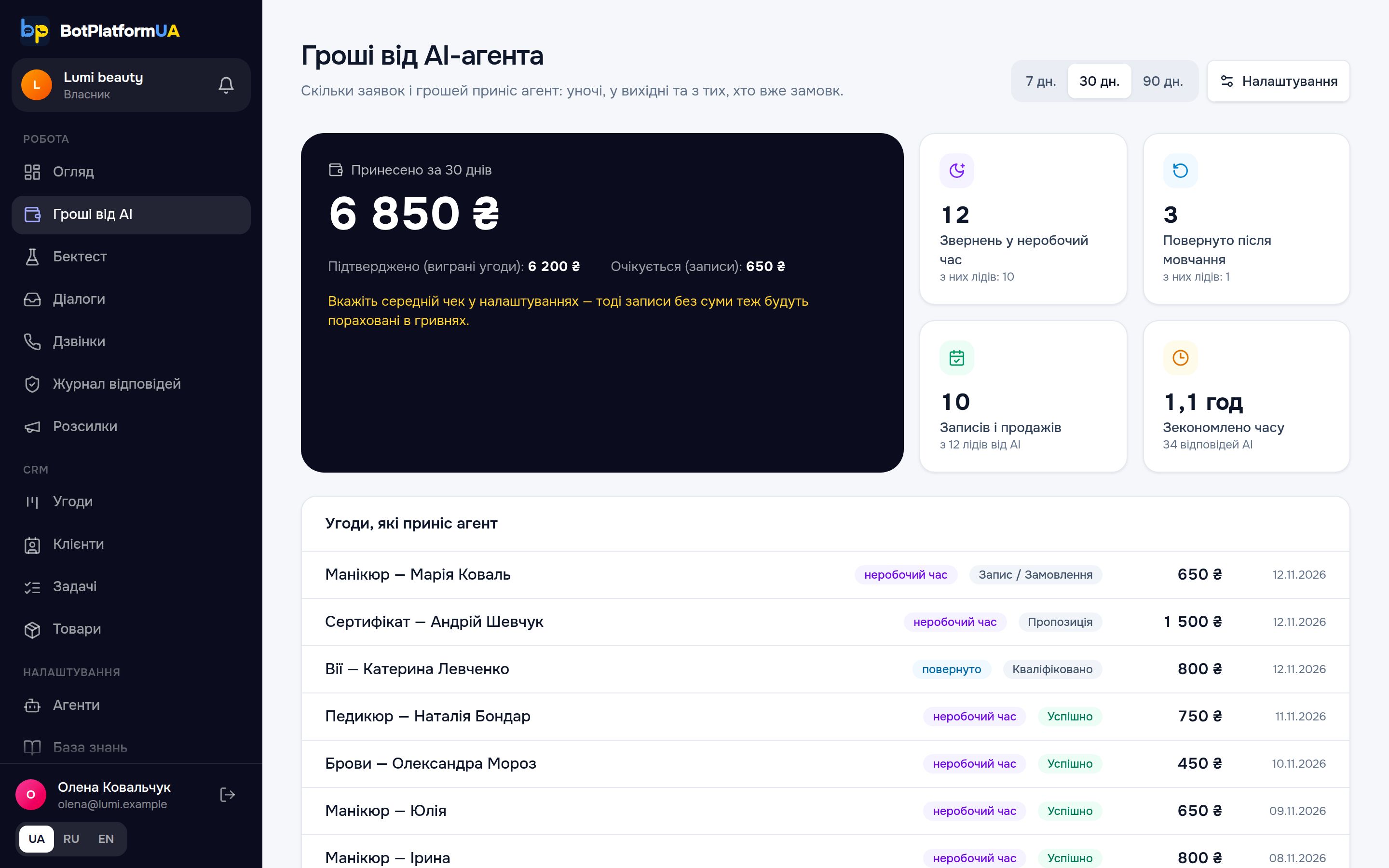
- «Принесено за N днів»: «Підтверджено» — суми виграних угод від агента; «Очікується» — записи, ще не закриті, за їхньою сумою або середнім чеком.
- «Звернень у неробочий час» — перше повідомлення клієнта поза робочими годинами або у вихідний.
- «Повернуто після мовчання» — клієнт замовк, агент нагадав, і клієнт відповів.
- «Записів і продажів» і «Зекономлено часу» (кількість відповідей AI × хвилини менеджера на одну відповідь).
- Список «Угоди, які приніс агент» з позначками «неробочий час» і «повернуто».
Налаштування звіту
Кнопка «Налаштування»: «Середній чек, ₴», «Робочий день з (год)» / «до (год)», «Робочі дні», «Хв менеджера на одну відповідь», «Курс $ для тарифу». Без середнього чека записи без суми не перетворюються на гривні.
Угода вважається «від AI», якщо вона створена з діалогу, який вів агент. Розділ залежить від тарифу.
15.Бектест на ваших переписках
Завантажте старі чати — система покаже, скільки клієнтів ви втратили і скількох закрив би агент.
Як вивантажити чати
- Telegram: Telegram Desktop → Налаштування → Додатково → Експорт даних Telegram → «Особисті чати», формат JSON → файл result.json.
- WhatsApp: відкрийте чат → ⋮ → Ще → Експорт чату → «Без медіафайлів». Можна кілька файлів або zip.
- Instagram: Налаштування → Ваша активність → Завантажити інформацію → Повідомлення, формат JSON → файли message_1.json.
Запуск
- 1Відкрийте «Бектест» і натисніть «Оберіть файли експорту» (.json, .txt або .zip, до 200 останніх діалогів).
- 2Система покаже «Знайдено діалогів з клієнтами: N». Вкажіть, хто з учасників — ваш бізнес.
- 3Оберіть агента й середній чек.
- 4Натисніть «Запустити на N діалогах» і дочекайтеся результату.
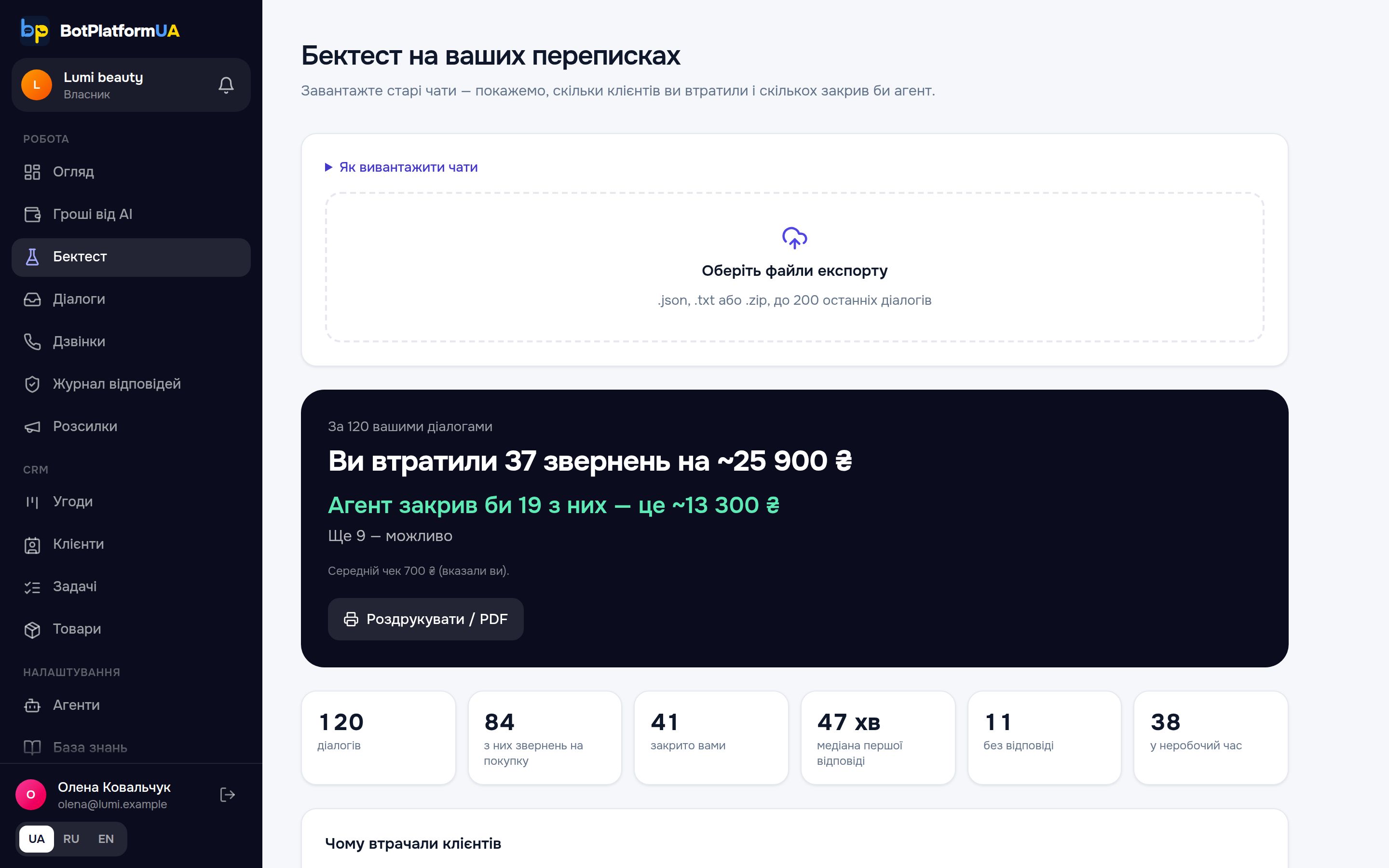
У звіті: скільки звернень ви втратили й на яку суму, скільки з них закрив би агент, медіана першої відповіді, скільки лишилося без відповіді й скільки прийшло в неробочий час, причини втрат і приклади «як було і як відповів би агент». Звіт можна «Роздрукувати / PDF». Попередні запуски — у «Попередні запуски».
Важливо. Це оцінка, а не гарантія: «закрив би» рахується лише там, де AI впевнений, «можливо» в суму не додається. Переписки використовуються лише для аналізу й не зберігаються; у звіті — короткі знеособлені приклади. Кількість запусків на добу обмежена тарифом.
16.Інтеграції
Нова Пошта, keyCRM і повітряні тривоги. Ключі зберігаються зашифрованими. Розділ залежить від тарифу.
Нова Пошта
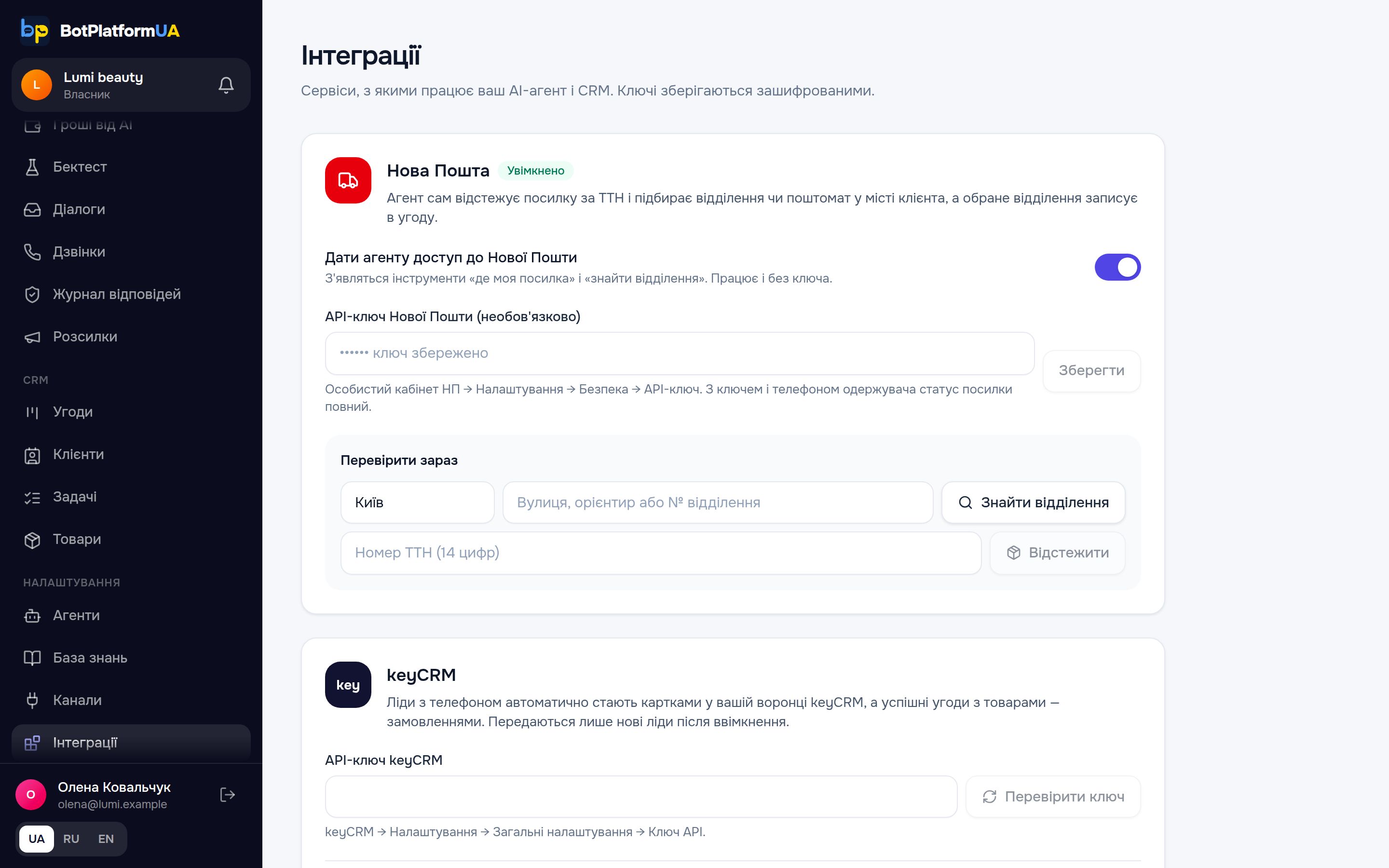
Агент сам відстежує посилку за ТТН і підбирає відділення чи поштомат у місті клієнта, а обране відділення записує в угоду.
- 1Увімкніть «Дати агенту доступ до Нової Пошти». Працює і без ключа.
- 2За бажанням вставте «API-ключ Нової Пошти» (Особистий кабінет НП → Налаштування → Безпека → API-ключ). З ключем і телефоном одержувача статус посилки повний.
- 3Перевірте в блоці «Перевірити зараз»: знайдіть відділення за містом або відстежте ТТН (14 цифр).
keyCRM
Ліди з телефоном автоматично стають картками у вашій воронці keyCRM, а успішні угоди з товарами — замовленнями.
- 1У keyCRM: Налаштування → Загальні налаштування → Ключ API. Скопіюйте ключ.
- 2Вставте «API-ключ keyCRM» і натисніть «Перевірити ключ».
- 3Оберіть «Воронка для лідів» і «Джерело» (створіть у keyCRM джерело, наприклад «AI-агент»; воно обов'язкове для замовлень).
- 4Увімкніть «Передавати лідів» і/або «Створювати замовлення».
- 5Увімкніть «Увімкнути синхронізацію». Нові ліди перевіряються щохвилини.
Передаються лише нові ліди після ввімкнення. Лічильник «Передано: карток …, замовлень …» показує результат.
Повітряні тривоги
Під час тривоги у вашій області агент знає про неї й сам пропонує клієнтам перенести запис, а команда отримує список записів на найближчі 3 години. Оберіть «Область» і ввімкніть «Враховувати тривоги». Дані — публічний моніторинг тривог, оновлення щохвилини.
17.Команда, розподіл і сповіщення
Запросіть менеджерів, налаштуйте розподіл діалогів і отримуйте сповіщення в Telegram, а також керуйте агентом прямо з Telegram.
Ролі
- «Власник»: повний доступ.
- «Адміністратор»: усе, що менеджер, плюс налаштування агентів, каналів, бази знань.
- «Менеджер»: бачить діалоги й CRM, відповідає клієнтам, працює з угодами й задачами.
Запросити співробітника
- 1Попросіть співробітника спочатку зареєструватися на сайті з його email.
- 2У «Команда» в блоці «Запросити співробітника» введіть цей email, оберіть роль і підтвердьте.
- 3Співробітник побачить вашу компанію у своєму кабінеті.
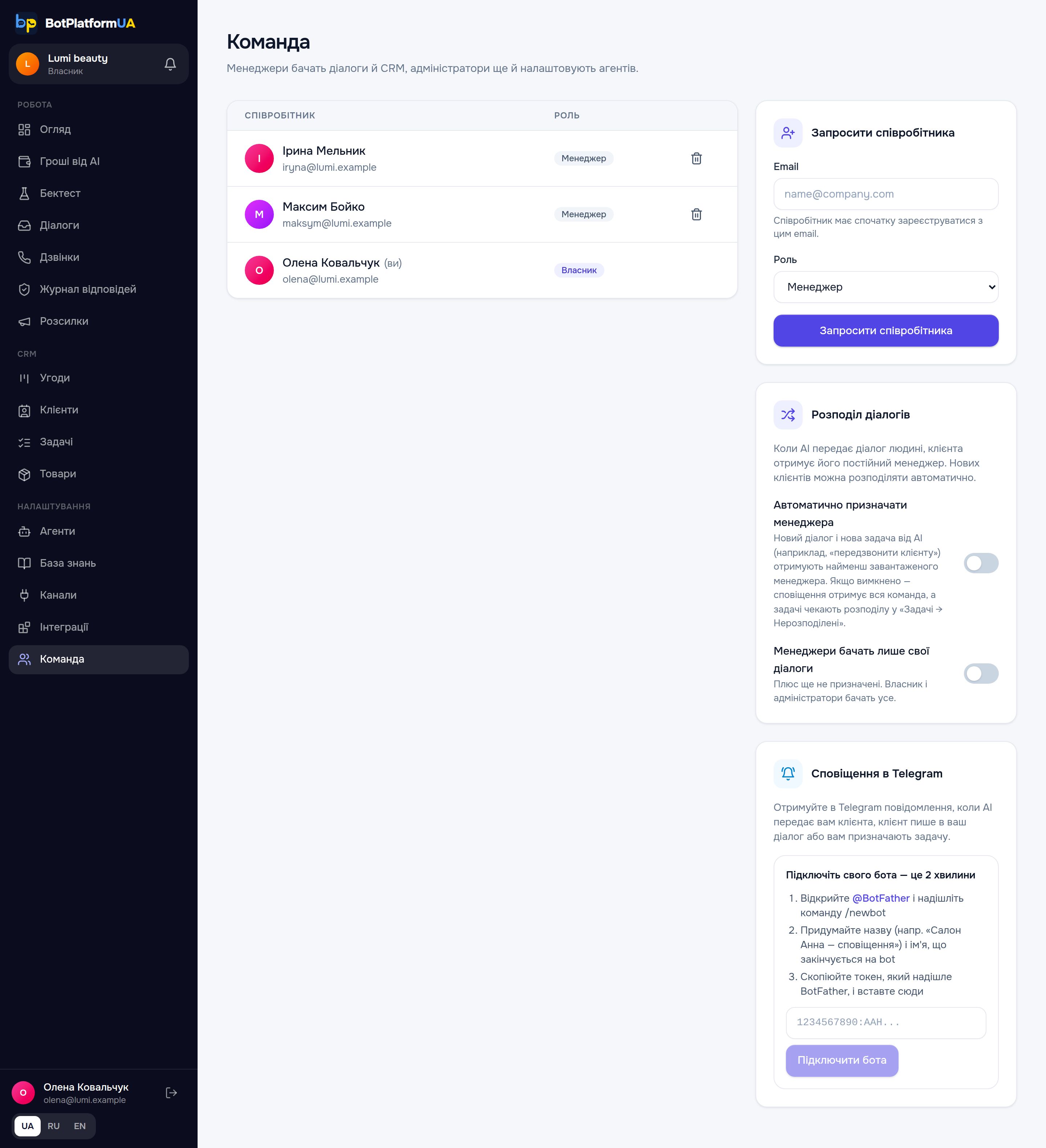
Розподіл діалогів
- Коли AI передає діалог людині, клієнта отримує його постійний менеджер.
- «Автоматично призначати менеджера»: новий діалог і нова задача від AI отримують найменш завантаженого менеджера. Якщо вимкнено — сповіщення отримує вся команда, а задачі чекають у «Задачі → Нерозподілені».
- «Менеджери бачать лише свої діалоги»: плюс ще не призначені. Власник і адміністратори бачать усе.
Telegram-бот сповіщень компанії
Сповіщення приходять від бота вашої компанії. Його підключає власник один раз, це займає 2 хвилини:
- 1Відкрийте @BotFather у Telegram і надішліть /newbot.
- 2Придумайте назву (наприклад «Салон Анна — сповіщення») і ім'я, що закінчується на bot.
- 3Скопіюйте токен від BotFather, вставте в поле «Токен бота» і натисніть «Підключити бота».
Поки бота компанії немає, сповіщення можна отримувати через загальний бот платформи (його назва показана на сторінці).
Підключити свої сповіщення
- 1У блоці «Сповіщення в Telegram» натисніть «Підключити Telegram».
- 2Відкриється бот — натисніть «Start».
- 3Поверніться в кабінет і натисніть «Я натиснув Start». З'явиться «Telegram підключено».
- 4Перевірте кнопкою «Надіслати тест». Вимкнути сповіщення можна перемикачем «Надсилати сповіщення», «Відключити» або командою /stop у боті.
Ви отримуватимете повідомлення, коли AI передає вам клієнта, клієнт пише у ваш діалог або вам призначають задачу. Кожен співробітник підключає свій Telegram сам.
Керування агентом з Telegram
Власник і адміністратори можуть писати або наговорювати голосом зміни для агента прямо в бот компанії, не відкриваючи кабінет:
- «Завтра Анни немає» — агент враховуватиме це, поки зміна діє.
- «Манікюр тепер 700» — оновиться ціна в каталозі.
- «Акція −10% до п'ятниці» — зміна з датою закінчення.
- Можна попросити показати активні зміни або прибрати якусь із них.
Ці зміни видно в «База знань» → «Оновлення від власника». Функція залежить від тарифу.
18.Тарифи й ліміти
Що обмежує тариф і що відбувається, коли ліміт вичерпано.
Актуальні тарифи — на сторінці «Тарифи» на сайті. Безкоштовний тариф Trial не потребує картки. Ваш поточний тариф і використання видно на сторінці «Огляд» («Тариф», «Ліміти тарифу»).
Тариф обмежує:
- кількість AI-агентів і каналів;
- відповіді AI на місяць;
- хвилини дзвінків на місяць;
- кількість учасників команди та джерел бази знань (якщо задано);
- запуски бектесту на добу;
- доступ до функцій: дзвінки й записи, голосові відповіді, розсилки, фоллоу-апи, інтеграції, імпорт сайту й соцмереж, самонавчання, керування з Telegram, «Гроші від AI», бектест, канали WhatsApp, Viber, Instagram, віджет, команда.
Важливо. Коли ліміт відповідей AI на місяць вичерпано, агент перестає відповідати, але повідомлення клієнтів і далі приходять у «Діалоги», і менеджери можуть відповідати вручну.
Оплата в кабінеті поки не підключена: щоб змінити тариф, напишіть у підтримку.
19.Безпека й дані
Як захищені ваші дані й дані клієнтів і як їх видалити.
- Сайт і кабінет працюють лише через HTTPS.
- Токени месенджерів і ключі інтеграцій зберігаються зашифрованими й більше не показуються після збереження.
- Кожен співробітник бачить лише те, що дозволяє його роль.
- Відключення каналу завершує доступ до нього; історія діалогів залишається у вас.
- Агент називає ціни лише з ваших джерел (якщо ввімкнено «Ціни лише з прайсу та бази знань»), а всі його відповіді видно в «Журнал відповідей».
- Якщо кабінет заблоковано («Кабінет тимчасово заблоковано»), агент мовчить, а повідомлення зберігаються. Зверніться до підтримки.
Детально про обробку й видалення даних — на сторінці «Політика конфіденційності» на сайті.
20.Часті питання й проблеми
Симптом → що зробити.
- Агент не відповідає в каналі → перевірте, що каналу призначено агента, ввімкнено «Агент відповідає», агент «Агент активний», а діалог у режимі «Відповідає AI» (не «Відповідає менеджер»). Перевірте ліміт відповідей на «Огляді».
- Агент мовчить у конкретному чаті → ви або менеджер відповіли в цьому чаті, і AI став на паузу. Натисніть «Повернути AI».
- Агент не відповідає друзям в особистому Telegram → так і задумано: за замовчуванням він відповідає «Тільки тим, кого немає у ваших контактах».
- Агент відповідає неточно → допишіть «Інструкції», додайте дані в «База знань», перевірте через «Перевірити пошук» і «Тест агента».
- Агент каже «Точну ціну уточню в менеджера» → ціни немає в «Товари» чи базі знань. Додайте її.
- Не приходить код Telegram → він приходить у застосунок Telegram, а не SMS. Перевірте чат «Telegram» і «Архів», або підключіться через QR-код.
- «Сесію завершено в Telegram» → відключіть канал і підключіть заново.
- WhatsApp не прив'язується → покажіть новий QR-код; якщо не допомагає, відв'яжіть старі пристрої в телефоні.
- Instagram не отримує повідомлень → перевірте, що акаунт професійний і ввімкнено «Дозволити доступ до повідомлень» у налаштуваннях Instagram.
- Розсилка в Instagram «не дійшла» → Instagram дозволяє писати лише протягом 24 годин після останнього повідомлення клієнта.
- Немає сповіщень у Telegram → «Команда» → «Сповіщення в Telegram»: натисніть «Підключити Telegram», «Start» у боті й «Надіслати тест».
- Агент говорить не тим голосом → голос з бібліотеки ElevenLabs потребує платного тарифу ElevenLabs; оберіть стандартний голос.
- Немає розділу в меню → ваш тариф його не включає. Напишіть у підтримку, щоб змінити тариф.
- Співробітника не вдається запросити → він має спочатку зареєструватися з цим email.